Mục lục
- Giới thiệu
- Tổng quan về các công bố chính thức của Google
- Cài đặt và xác thực Google Workspace CLI
- Kết nối Google Workspace MCP Servers với Codex
- Bảo mật và quản trị AI Agent trong doanh nghiệp
- So sánh Google Workspace CLI và MCP Servers
- Ứng dụng vào công việc hằng ngày
- Hạn chế của Google Workspace MCP
- Đánh giá và đề xuất cá nhân
- Kết luận
- Tài liệu tham khảo
1. Giới thiệu
Google Workspace CLI và MCP Servers cho phép chương trình và trợ lý AI làm việc với dữ liệu trong Google Workspace. Với Google Sheets, hai công cụ này hỗ trợ các nhu cầu như đọc báo cáo, tổng hợp dữ liệu và cập nhật bảng tính theo quyền được cấp.
Google Workspace CLI và MCP Servers là gì?
Google Workspace CLI (gwscli) là công cụ dòng lệnh. Bạn có thể chạy lệnh trong PowerShell để làm việc với các dịch vụ Workspace. Công cụ trả kết quả dưới dạng JSON, một định dạng dùng tên trường và giá trị để chương trình dễ đọc.
MCP (Model Context Protocol) là chuẩn chung để trợ lý AI tìm và gọi các công cụ bên ngoài. Google vận hành sẵn các Workspace MCP server cho Gmail, Drive, Sheets và các dịch vụ khác. Ví dụ, trợ lý AI có thể gọi công cụ get_values để đọc một vùng ô trong Sheets. Tài liệu Workspace MCP
Khi kết nối trực tiếp bằng REST API, lập trình viên thường phải chọn địa chỉ gửi yêu cầu, xử lý đăng nhập, chuyển đổi dữ liệu và viết công cụ cho trợ lý AI. Với MCP, Google cung cấp sẵn công cụ và mô tả cách nhận tham số, trả kết quả. Bạn vẫn cần đăng nhập và cấp quyền để đọc dữ liệu.
Ba khái niệm dùng trong bài. OAuth là cách cấp quyền truy cập khi đăng nhập Google. Scope là phạm vi quyền đã cấp, chẳng hạn chỉ đọc bảng tính. Quota là số yêu cầu được phép gửi trong một khoảng thời gian.
Các dịch vụ được hỗ trợ
| Dịch vụ | Khả năng của agent |
|---|---|
| Gmail | Đọc, tìm kiếm thư và chuỗi thư, tạo bản nháp email. |
| Google Drive | Tìm kiếm, đọc, tải lên, sao chép tệp và kiểm tra quyền chia sẻ. |
| Google Docs | Đọc nội dung và cấu trúc, chỉnh sửa tài liệu. |
| Google Sheets | Đọc và cập nhật bảng tính, ghi giá trị, ghi công thức và chèn hàng hoặc cột. |
| Google Slides | Đọc bản trình chiếu, xem slide và cập nhật nội dung. |
| Google Calendar | Xem lịch, tìm sự kiện, kiểm tra thời gian rảnh và quản lý cuộc họp. |
| Google Chat | Tìm cuộc trò chuyện và đọc tin nhắn. Thao tác gửi cần cấu hình Chat app. |
| Google Tasks | Xem, tạo, cập nhật và đánh dấu công việc đã hoàn thành. |
| Google Keep | Google thông báo sẽ hỗ trợ trong tương lai. |
Danh sách dịch vụ trong thông báo phát hành · Hướng dẫn và ví dụ từng dịch vụ
Lợi ích của MCP
- Giảm số token có thể phải xử lý. Một số công cụ trả ngữ cảnh đã lọc hoặc tổng hợp, giúp agent đưa ít dữ liệu thô hơn vào mô hình. Với Sheets, yêu cầu một vùng nhỏ giúp giảm dữ liệu đầu vào.
- Có thể giảm độ trễ. Agent có thể tìm và gọi công cụ phù hợp trực tiếp. Mức cải thiện phụ thuộc vào mạng, số bước gọi và lượng dữ liệu trả về.
- Giảm công sức phát triển. Google cung cấp công cụ và schema sẵn, giúp nhóm tập trung vào quy trình nghiệp vụ, quyền và cách ứng dụng xử lý kết quả.
- Tăng khả năng kiểm soát. Workspace có cơ chế xác nhận thao tác nhạy cảm, nhật ký kiểm toán và chính sách do quản trị viên quản lý. Yêu cầu được giới hạn bởi quyền và scope đã cấp.
Lợi ích và kiểm soát do Google công bố · Bảo mật agent doanh nghiệp
2. Tổng quan về các công bố chính thức của Google
Ngày 24/11/2026, Google công bố phát hành rộng rãi (GA) cho Workspace CLI và các Workspace MCP server chính thức. Chandu Thota cũng thông báo trên X, cùng đợt ra mắt Google Cloud Agent Gateway. Release notes của Sheets ghi nhận rollout có thể mất tới 10 ngày để tới tài khoản. Bài đăng trên X · CLI release notes · Sheets release notes
| Thành phần | Khả năng chính | Dùng khi |
|---|---|---|
| Workspace CLI gwscli |
Chạy trên Windows, Linux, macOS. Khám phá lệnh và schema lúc chạy. Trả JSON, kèm kỹ năng cho agent và xác nhận thao tác nhạy cảm. | Cần kiểm tra lệnh từ terminal, xử lý JSON hoặc cho agent cục bộ chạy theo một quy trình. |
| Workspace MCP Máy chủ từ xa do Google vận hành |
Mỗi sản phẩm có endpoint riêng, dùng Streamable HTTP và OAuth 2.0. Host có thể khám phá và gọi công cụ theo quyền người dùng. | Giao việc bằng ngôn ngữ tự nhiên trong một ứng dụng AI như Codex. |
| Sheets MCP sheetsmcp.googleapis.com |
Đọc ô và cấu trúc, cập nhật giá trị hoặc công thức, sửa cấu trúc bảng và chèn hàng hoặc cột. | Cần hỏi về một báo cáo hoặc thực hiện thao tác trên một vùng ô xác định. |
Universal Search có thể tìm trên Gmail, Drive, Calendar và Chat trong một truy vấn. Universal Search và People API trong CLI đang ở Developer Preview tại thời điểm kiểm chứng. Workspace release notes · Hướng dẫn CLI
Sheets MCP có hai đường dẫn. /mcp/v1 dùng với ứng dụng AI có thể hiển thị biểu mẫu xác nhận từ Google. /mcp/v1self dành cho ứng dụng chưa hỗ trợ biểu mẫu đó. Trước khi cấp quyền ghi, hãy kiểm tra ứng dụng có yêu cầu người dùng duyệt ở bước nào. Tài liệu kỹ thuật của Sheets MCP
Google mô tả một lớp kiểm soát ở Workspace và một lớp riêng ở Google Cloud. Workspace áp dụng quyền người dùng, DLP và nhãn phân loại trong luồng truy cập. Google Cloud Agent Gateway kiểm tra IAM và có thể chặn đường ra mặc định theo chính sách. Agent Registry định danh agent. Google Cloud Blog của Chandu Thota
Lộ trình phát hành, chi phí và Usage Tiers
Google bắt đầu rollout các tính năng GA cho miền Rapid Release và Scheduled Release từ ngày 24/11/2026, với thời gian rollout công bố khoảng hai tuần. Yêu cầu truy cập agent theo chính sách Workspace bắt đầu được thực thi ngày 01/02/2027. Các mốc tính phí được nêu tương ứng bên dưới. Lộ trình của Google
Workspace CLI gwscli không thu phí riêng. Các thao tác của CLI vẫn tiêu thụ quota Workspace của Cloud project. Khi dùng một ứng dụng AI, chi phí thuê bao hoặc token của mô hình do nhà cung cấp ứng dụng tính riêng. Chi phí Workspace CLI · Usage tiers của Google
| Hạng mức | Google tính như thế nào? |
|---|---|
| Standard | Mặc định, không mất phí Google Cloud cho phần sử dụng này và không cần tài khoản Cloud Billing. Các MCP server đã GA, gồm Sheets, có mức tối đa 5.000 request/ngày/dự án/sản phẩm, ngoài giới hạn theo phút. |
| Scaled | Áp dụng cho cả Cloud project. Cần liên kết Cloud Billing và gửi yêu cầu tăng quota nếu cần. Từ 01/04/2027, Google công bố tính phí Scaled từ request thành công đầu tiên cho Gmail, Calendar và Drive MCP. Sheets MCP áp dụng quy tắc quota của các MCP đã GA. Bảng giá công bố hiện nêu ba MCP server tính phí trên. |
Đơn giá Scaled của các MCP server được tính phí tính theo nhóm thao tác trên mỗi 1.000 request. Google công bố Light 0,10 USD, Medium 0,20 USD, Plus 0,25 USD và Premium 0,50 USD. Ví dụ, 10.000 request tính phí thuộc nhóm Plus tương đương 2,50 USD tiền request. Một số công cụ thực hiện nhiều lệnh phía sau và có thể tiêu thụ nhiều hơn một đơn vị. Bảng giá và nhóm thao tác
Ví dụ với báo cáo từ Google Sheets
- get_values ở /mcp/v1 tính 1 request đọc cho mỗi lần gọi. update_values hoặc update_formulas tính 1 request ghi cho mỗi lần gọi.
- Nếu báo cáo chạy mỗi giờ, mỗi lần gọi get_values một lần, dự tính 24 request đọc/ngày hoặc 720 request trong 30 ngày. Ví dụ này giả định không gọi thêm công cụ và không phải thử lại.
- Khi chạm quota, yêu cầu có thể bị giới hạn, chẳng hạn trả 429 Too Many Requests. Giảm tần suất hoặc dùng exponential backoff. Xem mức dùng theo dự án trong dashboard trước khi chọn Scaled.
Quota và đơn vị request của Sheets MCP · Theo dõi quota và dự toán
3. Cài đặt và xác thực Google Workspace CLI
1. Cài Workspace CLI
Dán khối bên dưới trên Windows x64 rồi giữ PowerShell mở. Khối lệnh tự tạo thư mục trong %LOCALAPPDATA%, tải tệp, kiểm tra chữ ký Google và in phiên bản. Bản tải cho các hệ điều hành khác
& {
    $sheetsLabFolder = Join-Path $env:LOCALAPPDATA 'gws-sheets-lab'
    New-Item -ItemType Directory -Path $sheetsLabFolder -Force -ErrorAction Stop | Out-Null
    Set-Location -LiteralPath $sheetsLabFolder -ErrorAction Stop

    curl.exe -fLsS 'https://dl.google.com/workspace-cli/windows/gwscli.exe' -o '.\gwscli.exe'
    if ($LASTEXITCODE -ne 0) { throw 'Tải gwscli thất bại' }
    $sig = Get-AuthenticodeSignature -FilePath '.\gwscli.exe'
    if ($sig.Status -ne 'Valid') { throw 'Chữ ký của tệp không hợp lệ' }
    $signer = $sig.SignerCertificate.GetNameInfo('SimpleName', $false)
    if ($signer -ne 'Google LLC') { throw 'Tệp không do Google LLC ký' }
    .\gwscli.exe version
}
2. Xem quyền và cấu trúc của lệnh đọc
Chạy khối dưới đây trong cùng cửa sổ để xem lệnh đọc ô và các quyền được đề xuất.
PowerShell · Kiểm tra lệnh đọc ô
.\gwscli.exe sheets get_values --help
.\gwscli.exe sheets get_values --show-scopes
.\gwscli.exe sheets get_values --schema
Kiểm tra phạm vi quyền do –show-scopes hiển thị trước khi đăng nhập. Các tham số và cấu trúc của lệnh có thể thay đổi theo phiên bản dịch vụ.
3. Đăng nhập Google cho Workspace CLI
Tạo tệp Desktop app theo Bước 2 ở mục 4. Quay lại và chạy khối dưới đây. Khi PowerShell hỏi, dán đường dẫn tệp JSON rồi nhấn Enter.PowerShell · Đăng nhập Workspace CLI và kiểm traSao chép
& {
    $gwsCliPath = Join-Path $env:LOCALAPPDATA 'gws-sheets-lab\gwscli.exe'
    if (!(Test-Path -LiteralPath $gwsCliPath -PathType Leaf)) {
        throw 'Chua tim thay gwscli.exe. Chay khoi tai Google Workspace CLI o dau muc 3.'
    }

    $gwsOAuthPath = (Read-Host 'Dan duong dan tep JSON OAuth Desktop app').Trim().Trim('"')
    if (!$gwsOAuthPath -or !(Test-Path -LiteralPath $gwsOAuthPath -PathType Leaf)) {
        throw 'Khong tim thay tep JSON. Dung Copy as path trong File Explorer.'
    }

    & $gwsCliPath auth setup "--oauth_client_file=$gwsOAuthPath"
    if ($LASTEXITCODE -ne 0) { throw 'Dang ky OAuth chua hoan tat. Xem thong bao ben tren.' }

    & $gwsCliPath auth login sheets get_values
    if ($LASTEXITCODE -ne 0) { throw 'Dang nhap Google chua hoan tat. Xem thong bao ben tren.' }

    & $gwsCliPath auth status
}- Khi CLI hỏi xác nhận đăng ký tệp, gõ Y rồi nhấn Enter. Theo Google, đăng ký tệp có thể xóa phiên đăng nhập Workspace CLI đã lưu trước đó.
- Mở URL CLI in ra trong trình duyệt trên cùng máy. Chọn tài khoản Google có quyền truy cập bảng tính bạn cần dùng và bấm Allow hoặc Continue nếu đồng ý cấp quyền đọc.
- Quay lại PowerShell. auth status cho biết tài khoản hiện tại. Nếu thấy No logged in user found., quy trình đăng nhập vẫn chưa hoàn tất. Các bước xác thực theo Google
4. Kết nối Google Workspace MCP Servers với Codex
Kết nối Google Sheets MCP bằng Codex
Google vận hành máy chủ Sheets MCP. Mở Windows PowerShell từ menu Start và làm lần lượt bốn bước dưới đây. Tài liệu thiết lập Google Workspace MCP
Bước 1. Kiểm tra Codex và Google Cloud CLI
Dán cả khối vào PowerShell. Bạn cần thấy hai dòng phiên bản, một của Codex và một của Google Cloud SDK.PowerShell · Kiểm tra hai công cụSao chép
codex --version
$gcloudWindows = Join-Path $env:LOCALAPPDATA 'Google\Cloud SDK\google-cloud-sdk\bin\gcloud.cmd'
if (Test-Path -LiteralPath $gcloudWindows -PathType Leaf) {
    & $gcloudWindows --version
} else {
    gcloud.cmd --version
}
Nếu gặp lỗi gcloud.ps1, running scripts is disabled on this system hoặc Chua tim thay gcloud, dùng khối trên. Khối lệnh tìm tệp gcloud.cmd trong thư mục cài đặt của tài khoản Windows rồi tìm theo PATH. Cách PowerShell tìm lệnh
Nếu máy chưa cài Google Cloud CLI, chạy lệnh sau. Giữ tùy chọn cài Python đi kèm trong trình cài. Khi cài xong, mở PowerShell mới rồi chạy lại khối kiểm tra.PowerShell · Cài Google Cloud CLI khi cầnSao chép
winget install --id Google.CloudSDK --exact --source wingetNếu thiếu WinGet, tải bộ cài Windows và mở tệp vừa tải. Bộ cài Google Cloud CLI · Hướng dẫn của Google
Bước 2. Tạo tệp OAuth Desktop app trên trình duyệt
Dùng Personal mode khi kết nối bằng một tài khoản Google. Chế độ này bật sẵn các dịch vụ Workspace cốt lõi và tự thiết lập màn hình xin quyền. Hãy chọn tài khoản có quyền truy cập bảng tính bạn cần dùng.
- Mở trang Personal mode dành cho Desktop app. Đăng nhập bằng tài khoản vừa dùng để mở bảng. Liên kết chọn sẵn loại ứng dụng và tùy chọn dành cho AI Agent. Mở trang tạo tệp OAuth trên Google Cloud
- Chọn dự án. Ở ô Select Project, chọn dự án Personal mode bạn đã có. Nếu chưa có, bấm Create a new project, đặt tên ví dụ gws-sheets-lab rồi hoàn tất biểu mẫu. Nếu Google báo thiếu quyền resourcemanager.projects.create, chọn dự án được cấp quyền hoặc nhờ quản trị viên cấp một dự án thử.
- Điền thông tin ứng dụng. Ở Name, nhập tên dễ nhận ra như Sheets Lab Desktop. Ở Application type, kiểm tra giá trị Desktop app. Kiểm tra ô Use this client for an AI-powered agent đã được đánh dấu.
- Tạo client và tải tệp. Đọc chính sách dữ liệu trên màn hình. Nếu đồng ý, đánh dấu ô xác nhận rồi bấm Continue. Khi màn hình hiện nút Create Client, bấm để hoàn tất tạo client. Trên màn hình kết quả, bấm Download JSON và lưu tệp .json vào Downloads trước khi đóng màn hình. Google chỉ cho tải thông tin bí mật đầy đủ lúc tạo. Cách Google xử lý tệp xác thực OAuth
- Sao chép đường dẫn tệp. Mở File Explorer → Downloads, tìm tệp vừa tải, bấm chuột phải rồi chọn Copy as path. Dấu ngoặc kép Windows thêm vào được lệnh bên dưới xử lý. Giữ tệp trên máy vì bên trong có thông tin xác thực.
Cách làm khi dùng dự án công ty đã có sẵn
- Chọn đúng dự án ở thanh trên của Google Cloud Console. Mở APIs & Services → Library, tìm Google Sheets API và Sheets MCP API, rồi bấm Enable cho từng dịch vụ. Nếu muốn dùng PowerShell, xem cách lấy Project ID và bật hai API bằng gcloud.
- Vào Google Auth Platform → Branding. Nếu chưa cấu hình, bấm Get Started, nhập tên ứng dụng, email hỗ trợ và email liên hệ. Chọn Internal nếu nhóm thử nằm trong tổ chức và có lựa chọn này. Với External ở chế độ Testing, vào Audience → Test users → Add users, thêm đúng email đăng nhập rồi bấm Save.
- Vào Google Auth Platform → Data Access → Add or Remove Scopes. Để chạy ví dụ Codex, dán https://www.googleapis.com/auth/spreadsheets.readonly vào Manually add scopes, rồi bấm Add to Table → Update → Save. Với Workspace CLI, lấy danh sách scope của lệnh ở mục 3 và kiểm tra chúng với quản trị viên.
- Vào Google Auth Platform → Clients → Create Client. Chọn Desktop app, đặt tên, đánh dấu Use this client for an AI-powered agent, bấm Create và tải Download JSON. Quay lại dùng Copy as path như trên.
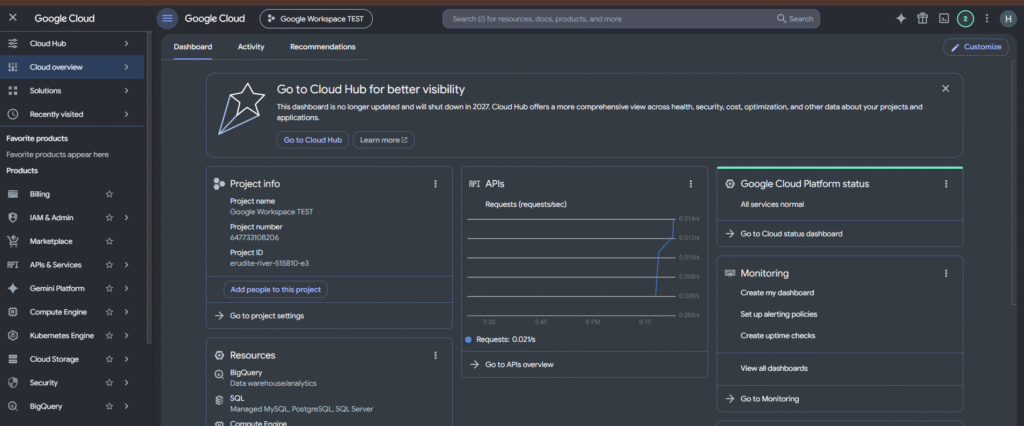
Bật API trong dự án · Các màn hình thiết lập của Google
Khi đã sao chép đường dẫn tệp JSON, làm Bước 3 bên dưới. Nếu đang cài Workspace CLI, quay lại khối đăng nhập ở mục 3.
Bước 3. Đăng nhập Google và mở Codex từ PowerShell
- PowerShell. Dán cả khối bên dưới tại dòng nhắc PS …>. Dòng đầu phải là OAuth Desktop – Google Sheets chi doc – Codex –no-daemon. Khi được hỏi đường dẫn JSON, dán đường dẫn đã sao chép ở Bước 2 rồi nhấn Enter.
- Trình duyệt. Chọn tài khoản Google có quyền truy cập bảng tính, kiểm tra quyền đọc Sheets rồi bấm Allow hoặc Continue nếu đồng ý. Nếu trình duyệt chưa tự mở, dùng URL in trong PowerShell. Hoàn tất trong 5 phút.
- PowerShell. Quay lại cùng cửa sổ. Khi thấy Dang mo phien Codex co quyen doc Google Sheets trong cua so nay., đợi Codex mở ngay tại đó rồi làm Bước 4.
PowerShell · Cấp quyền, thêm MCP và mở CodexSao chép
& {
    Write-Host 'OAuth Desktop - Google Sheets chi doc - Codex --no-daemon'
    $sheetsGcloud = Join-Path $env:LOCALAPPDATA 'Google\Cloud SDK\google-cloud-sdk\bin\gcloud.cmd'
    if (!(Test-Path -LiteralPath $sheetsGcloud -PathType Leaf)) {
        $sheetsGcloud = Get-Command gcloud.cmd,gcloud.exe -CommandType Application -ErrorAction SilentlyContinue | Select-Object -First 1 -ExpandProperty Source
    }
    if (!$sheetsGcloud) { throw 'Chua tim thay gcloud.cmd trong thu muc cai dat hoac PATH. Xem Buoc 1.' }
    $sheetsCodex = Get-Command codex.exe,codex.cmd,codex -ErrorAction SilentlyContinue | Select-Object -First 1
    if (!$sheetsCodex) { throw 'Chua tim thay Codex. Kiem tra lai Buoc 1.' }

    $sheetsSdk = Split-Path -Parent (Split-Path -Parent $sheetsGcloud)
    $sheetsPython = Join-Path $sheetsSdk 'platform\bundledpython\python.exe'
    $sheetsLibraries = Join-Path $sheetsSdk 'lib\third_party'
    if (!(Test-Path -LiteralPath $sheetsPython -PathType Leaf)) {
        throw 'Chua tim thay Python di kem Google Cloud CLI. Xem tuy chon Install Bundled Python o Buoc 1.'
    }

    $sheetsLabFolder = Join-Path $env:LOCALAPPDATA 'gws-sheets-lab'
    New-Item -ItemType Directory -Path $sheetsLabFolder -Force -ErrorAction Stop | Out-Null
    Set-Location -LiteralPath $sheetsLabFolder -ErrorAction Stop

    $sheetsJsonPath = (Read-Host 'Dan duong dan tep JSON OAuth Desktop app').Trim().Trim('"')
    if (!$sheetsJsonPath -or !(Test-Path -LiteralPath $sheetsJsonPath -PathType Leaf)) {
        throw 'Khong tim thay tep JSON. Dung Copy as path o buoc 2.'
    }
    $sheetsOAuth = Get-Content -LiteralPath $sheetsJsonPath -Raw -Encoding UTF8 | ConvertFrom-Json -ErrorAction Stop
    if (!$sheetsOAuth.installed.client_id) { throw 'Chon tep OAuth JSON loai Desktop app.' }

    $previousSheetsToken = $env:CODEX_SHEETS_LAB_TOKEN
    $sheetsOAuthScript = @'
import sys
sys.path.insert(0, sys.argv[1])
from google_auth_oauthlib.flow import InstalledAppFlow

try:
    flow = InstalledAppFlow.from_client_secrets_file(
        sys.argv[2],
        scopes=["https://www.googleapis.com/auth/spreadsheets.readonly"],
        autogenerate_code_verifier=True,
    )
    credentials = flow.run_local_server(
        host="127.0.0.1", port=0, access_type="online", timeout_seconds=300,
        open_browser=False,
        authorization_prompt_message="AUTH_URL={url}",
        success_message="Google Sheets authorized. Return to PowerShell.",
    )
except Exception as error:
    raise SystemExit(f"Google OAuth failed ({type(error).__name__}).")
print(credentials.token)
'@

    try {
        $sheetsToken = $sheetsOAuthScript | & $sheetsPython -I -B -u - $sheetsLibraries $sheetsJsonPath | ForEach-Object {
            if ($_ -like 'AUTH_URL=*') {
                $authorizationUrl = $_.Substring(9)
                Write-Host "Mo lien ket Google neu can: $authorizationUrl"
                try { Start-Process -FilePath $authorizationUrl -ErrorAction Stop }
                catch { Write-Host 'Hay mo lien ket o tren bang trinh duyet.' }
            }
            else { $_ }
        }
        if ($LASTEXITCODE -ne 0 -or $sheetsToken -isnot [string] -or [string]::IsNullOrWhiteSpace($sheetsToken)) {
            throw 'Google chua cap quyen. Kiem tra loi OAuth va thu lai Buoc 3.'
        }
        $env:CODEX_SHEETS_LAB_TOKEN = $sheetsToken.Trim()

        & $sheetsCodex mcp add google-sheets-lab --url https://sheetsmcp.googleapis.com/mcp/v1 --bearer-token-env-var CODEX_SHEETS_LAB_TOKEN
        if ($LASTEXITCODE -ne 0) { throw 'Codex chua them duoc MCP. Xem loi o phia tren.' }

        & $sheetsCodex mcp list
        if ($LASTEXITCODE -ne 0) { throw 'Codex chua liet ke duoc cau hinh MCP.' }
        Write-Host 'Dang mo phien Codex co quyen doc Google Sheets trong cua so nay.'
        & $sheetsCodex --no-daemon
    }
    finally {
        $env:CODEX_SHEETS_LAB_TOKEN = $previousSheetsToken
        $sheetsToken = $null
    }
}
Nếu bản cũ báo thiếu scope cloud-platform, dùng khối mới ở trên. Khối này dùng thư viện OAuth của Google đi kèm Cloud CLI để xin riêng spreadsheets.readonly. Mã truy cập được chuyển vào phiên Codex đang mở. OAuth cho ứng dụng Desktop của Google · Lệnh Codex MCP
Bước 4. Kiểm tra kết nối trong Codex
Trong phiên Codex vừa mở trong PowerShell ở Bước 3, gõ /mcp rồi nhấn Enter. Tìm google-sheets-lab và kiểm tra danh sách có get_values. Nếu Google yêu cầu quyền Developer Preview, hãy chờ Google mở quyền cho dự án trước khi đọc dữ liệu. Cách đăng ký Developer Preview
Khi dự án đã được cấp quyền, dùng get_values với spreadsheetId và range của bảng bạn có quyền xem. Tham số của get_valuesGoogle yêu cầu dự án tham gia Developer Preview
Google phát hành rộng rãi Sheets MCP ngày 24/11/2026 và cho biết có thể mất tới 10 ngày để tính năng xuất hiện cho từng tài khoản. Thông báo yêu cầu Developer Preview có thể xuất hiện trong đợt triển khai. Nếu dùng Gmail cá nhân, truy cập lại khi tính năng đã tới tài khoản. Thông báo phát hành Sheets MCP
Nếu bạn muốn đăng ký Developer Preview để thử sớm, làm theo ba bước sau.
- Mở biểu mẫu và đăng nhập. Dùng email được cấp riêng cho bạn thuộc miền Google Workspace của công ty hoặc tổ chức. Điền tên (Given name), họ (Surname), tên công ty (Company name), website (Company website) và email muốn cấp quyền thử nghiệm. Mở biểu mẫu đăng ký
- Điền ô Google Cloud Project number. Mở Google Cloud Console → Dashboard → Project info và sao chép dòng Project number của dự án đã tạo OAuth client. Chỉ điền 647733108206 nếu đó là số của dự án bạn quản lý. Nếu dự án do người khác quản lý, hãy nhờ họ đăng ký. Cách tìm số dự án
- Đọc điều khoản và gửi biểu mẫu. Nếu đồng ý, đánh dấu ô xác nhận rồi bấm Submit. Google cho biết thường gửi email xác nhận trong vài ngày. Hướng dẫn đăng ký của Google
Nếu đã là thành viên Developer Preview. Dùng email Workspace đã đăng ký và điền số dự án vào ô Google Cloud Project(s) you want to add. Mở biểu mẫu thêm dự án Google Cloud
Chờ Google xác nhận trước khi làm tiếp. Nếu đăng ký Developer Preview, đợi email xác nhận dự án đã được thêm. Nếu chờ bản phát hành rộng rãi, quay lại Bước 4 khi tính năng đã tới tài khoản.Kiểm tra khi gặp lỗi kết nối
- google-sheets-lab: failed (0 tools) và nhật ký báo thiếu CODEX_SHEETS_LAB_TOKEN. Tiến trình nền dùng chung của Codex giữ các biến môi trường từ lúc nó khởi động. Thoát Codex CLI bằng /exit, chạy lại Bước 3 trong PowerShell và gõ /mcp trong phiên vừa mở. Khối lệnh dùng codex –no-daemon để phiên mới nhận mã truy cập vừa cấp. Tùy chọn –no-daemon · Cách tiến trình nền dùng biến môi trường
- Tạo thư mục lab trong System32 bị từ chối. Chạy trực tiếp khối ở Bước 3 để Codex mở từ thư mục lab cá nhân.
- PowerShell chưa nhận lệnh. Chạy lại khối kiểm tra công cụ ở Bước 1.
- Google báo redirect_uri_mismatch trong Claude Code. Mở chi tiết lỗi của Google để xem địa chỉ trợ lý gửi. Thêm đúng địa chỉ đó vào Authorized redirect URIs của Web application, gồm giao thức, tên miền, cổng và đường dẫn. Ví dụ trong bài dùng http://localhost:8765/callback.
- Google báo access_denied khi cấp quyền. Kiểm tra tài khoản đang chọn có trong Test users nếu ứng dụng External đang thử nghiệm. Với tài khoản công ty, hỏi quản trị viên xem chính sách có chặn OAuth client hay scope hay không.
- Đã thấy get_values nhưng đọc ô trả 401. Nếu đã mở phiên Codex khác, thoát Codex rồi chạy lại Bước 3 để cấp mã truy cập. Nếu vừa chạy Bước 3, kiểm tra tài khoản Google và cờ OAuth dành cho trợ lý AI của dự án.
- Mã vừa lấy vẫn báo invalid token. Trong Google Auth Platform, mở OAuth client đã dùng và kiểm tra tùy chọn Use this client for an AI-powered agent. Google ghi nhận thiếu tùy chọn này có thể trả thông báo invalid token.
- Đọc được tệp khác nhưng gặp lỗi trên bảng này. Kiểm tra quyền của tài khoản trên bảng, tên trang tính và vùng ô.
- Thấy danh sách công cụ nhưng một thao tác bị chặn. Kiểm tra hai API đã bật, tùy chọn OAuth cho trợ lý AI, phạm vi quyền và chính sách của quản trị viên.
Xử lý lỗi Workspace MCP · Địa chỉ chuyển hướng của Claude Code
Tùy chọn. Lấy Project ID và bật API thủ công
Đã hoàn tất Personal mode? Google tự bật hai dịch vụ Sheets cho dự án. Bỏ qua khối bật API thủ công bên dưới. Nếu đang dùng Codex, chuyển đến Bước 3 để đăng nhập và mở Codex. Khi nào cần bật API theo Google
- Mở Google Cloud Console và đăng nhập. Bấm ô chọn dự án trên thanh trên cùng rồi chọn đúng dự án đã dùng để tạo OAuth client. Mở Google Cloud Console
- Vào Dashboard → Project info và sao chép dòng Project ID, ví dụ sheets-lab-123456. Project name là tên hiển thị. Project number là dãy số. OAuth Client ID thường có đuôi .apps.googleusercontent.com và dùng khi đăng nhập. Cách tìm Project ID
- Dán cả khối bên dưới vào Windows PowerShell. Khi thấy Dan Project ID tu Google Cloud Console, dán mã đã sao chép rồi nhấn Enter.
Nếu lần đầu dùng Google Cloud CLI để quản lý dự án từ máy này, đăng nhập trước và chọn tài khoản có quyền bật API trong dự án. Với bộ cài ở thư mục cá nhân của Windows, dùng lệnh dưới đây. Nếu đã cài ở vị trí khác và PowerShell tìm thấy gcloud.cmd, dùng gcloud.cmd auth login. Các cách bật API và quyền cần cóPowerShell · Đăng nhập gcloud khi bật API thủ công lần đầuSao chép
& (Join-Path $env:LOCALAPPDATA 'Google\Cloud SDK\google-cloud-sdk\bin\gcloud.cmd') auth loginPowerShell · Nhập Project ID và bật hai APISao chép
& {
    $projectId = (Read-Host 'Dan Project ID tu Google Cloud Console').Trim()
    if (!$projectId -or $projectId -match '^\d+$|\s|\.apps\.googleusercontent\.com$') {
        throw 'Mo Dashboard > Project info va sao chep dung dong Project ID.'
    }

    $sheetsGcloud = Join-Path $env:LOCALAPPDATA 'Google\Cloud SDK\google-cloud-sdk\bin\gcloud.cmd'
    if (!(Test-Path -LiteralPath $sheetsGcloud -PathType Leaf)) {
        $sheetsGcloud = Get-Command gcloud.cmd,gcloud.exe -CommandType Application -ErrorAction SilentlyContinue | Select-Object -First 1 -ExpandProperty Source
    }
    if (!$sheetsGcloud) { throw 'Chua tim thay gcloud.cmd trong thu muc cai dat hoac PATH. Xem Buoc 1 cua Codex.' }

    & $sheetsGcloud services enable sheets.googleapis.com sheetsmcp.googleapis.com "--project=$projectId"
    if ($LASTEXITCODE -ne 0) { throw 'Chua bat duoc API. Xem thong bao gcloud o phia tren.' }
    Write-Output "Da bat Sheets API va Sheets MCP API cho du an $projectId."
}
Khi thành công, PowerShell in Da bat Sheets API va Sheets MCP API cho du an kèm Project ID. Nếu báo thiếu quyền serviceusage.services.enable, nhờ quản trị viên bật hai API trong dự án.Tùy chọn. Kết nối bằng Claude Code
Mở PowerShell trong thư mục dự án và dùng lệnh claude mcp add để đăng ký máy chủ. Với nhu cầu chỉ đọc, dùng tài khoản Google có quyền Viewer trên bảng.
- Chuẩn bị trên Google Cloud. Bật Sheets API và Sheets MCP API như trên. Tạo OAuth client dạng Web application, bật Use this client for an AI-powered agent và đăng ký địa chỉ chuyển hướng http://localhost:8765/callback. Nếu dùng ứng dụng External ở chế độ thử nghiệm, thêm tài khoản vào Test users. Thêm https://www.googleapis.com/auth/spreadsheets.readonly trong Data Access.
- Đăng ký máy chủ. Chạy hai dòng dưới đây. Khi có lời nhắc, nhập Client ID và Client Secret của Web application.
PowerShell · Thêm Sheets MCP vào Claude Code
$clientId = Read-Host 'Nhap Google OAuth Client ID'
claude mcp add --transport http --scope project --client-id $clientId --client-secret --callback-port 8765 google-sheets https://sheetsmcp.googleapis.com/mcp/v1
Giới hạn quyền chỉ đọc. Mở .mcp.json, tìm mục google-sheets và bổ sung hai trường authServerMetadataUrl và scopes vào khối oauth. Giữ Client ID đã lưu và cổng đã chọn. Ví dụ khối oauth hoàn chỉnh như sau.JSON · Khối oauth trong mục google-sheetsSao chép
{
  "clientId": "ID_OAUTH_DA_LUU",
  "callbackPort": 8765,
  "authServerMetadataUrl": "https://accounts.google.com/.well-known/openid-configuration",
  "scopes": "https://www.googleapis.com/auth/spreadsheets.readonly"
}
PowerShell · Mở Claude Code sau khi lưu cấu hình
claudeDuyệt cấu hình thư mục nếu Claude Code hỏi. Gõ /mcp, chọn google-sheets và xác thực bằng tài khoản Google. Kiểm tra danh sách công cụ của máy chủ sau khi đăng nhập.
OAuth và địa chỉ chuyển hướng trong Claude Code · Giới hạn scope · Yêu cầu của Workspace MCP
5. Bảo mật và quản trị AI Agent trong doanh nghiệp
Xác thực và phân quyền đọc, ghi
Với OAuth theo người dùng, khả năng thao tác là phần giao nhau giữa quyền của tài khoản trên tệp, OAuth scope đã cấp cho client và chính sách Workspace. Dự án Google Cloud quản lý cấu hình client, dịch vụ và quota.
| Lớp quyền | Ai thiết lập? | Áp dụng với Google Sheets |
|---|---|---|
| Quyền trên bảng tính | Chủ tệp hoặc người có quyền chia sẻ. | Cấp Viewer nếu chỉ đọc. Commenter có thể bình luận. Editor có thể chỉnh sửa theo quyền của tệp và vùng được bảo vệ. |
| OAuth client và scope | Người cấu hình client trong Google Auth Platform và người dùng đồng ý cấp quyền. | Chọn Use this client for an AI-powered agent. Với get_values, scope spreadsheets.readonly là một lựa chọn chỉ đọc được công cụ chấp nhận. |
| Cloud project và IAM | Người quản lý dự án hoặc người được cấp quyền bật dịch vụ. | Bật sheets.googleapis.com và sheetsmcp.googleapis.com đúng dự án. IAM trên dự án và quyền trên bảng tính được cấp riêng. |
| Chính sách tổ chức | Quản trị viên Google Workspace. | Trong Security → Access and data control → API controls, quản trị viên có thể giới hạn hoặc chặn OAuth client, đặt quy tắc yêu cầu người dùng duyệt và theo dõi hoạt động agent trong audit log. |
Quyền chia sẻ tệp · Cấu hình Sheets MCP · Quản lý quyền agent
Chọn scope theo việc cần làm
| OAuth scope | Phạm vi |
|---|---|
| spreadsheets.readonly | Đọc các bảng tính tài khoản có quyền truy cập. Google xếp scope này vào nhóm nhạy cảm. |
| spreadsheets | Cho phép đọc, tạo, chỉnh sửa và xóa bảng tính trong phạm vi quyền tài khoản. Là scope nhạy cảm có quyền ghi. |
| drive.file | Giới hạn theo các tệp dùng với ứng dụng. Scope này có quyền ghi trên những tệp đó nếu quyền tài khoản cho phép. Chọn khi ứng dụng hỗ trợ luồng cấp quyền theo tệp. |
| drive.readonly | Đọc tệp Drive trong phạm vi tài khoản. Phạm vi bao gồm nhiều loại tệp và được Google xếp vào nhóm hạn chế. |
Thêm tiền tố https://www.googleapis.com/auth/ để có URI scope đầy đủ. Scope áp dụng ở cấp tệp hoặc nhóm tệp. Vùng ô giới hạn dữ liệu của một lần gọi, còn quyền đọc do tài khoản, scope và chính sách xác định. Phạm vi quyền Sheets · Scope được get_values chấp nhận
- Chỉ đọc báo cáo. Tài khoản có Viewer và token có spreadsheets.readonly. Agent gọi get_values nếu chính sách cho phép.
- Tài khoản là Editor nhưng token chỉ đọc. Agent đọc được trong phạm vi cho phép. Công cụ ghi cần scope phù hợp.
- Token có scope ghi nhưng tài khoản là Viewer. Việc chỉnh sửa vẫn cần quyền Editor trên bảng tính.
HITL, DLP và giám sát
| Kiểm soát | Áp dụng trong Google Workspace |
|---|---|
| Data Loss Prevention (DLP) | Các chính sách DLP phù hợp tiếp tục áp dụng khi agent gửi tin nhắn hoặc chia sẻ tệp. Quản trị viên có thể dùng quy tắc phù hợp để chặn hoặc ghi nhận truy cập nhạy cảm. |
| Con người duyệt thao tác nhạy cảm | Đọc ô để tạo tóm tắt trước. Khi mở quyền ghi, yêu cầu xác nhận rõ vùng ô và thay đổi dự kiến. Chọn host hỗ trợ luồng xác nhận phù hợp. |
| Nhật ký, thu hồi và lưu dữ liệu | Các trường By an agent, Agent ID và User approved trong nhật ký quản trị giúp xác định hành động nào do agent thực hiện và đã được duyệt. Thu hồi quyền của các ứng dụng đã ngừng sử dụng. |
| Dữ liệu từ ô là đầu vào không tin cậy | Xem nội dung ô như dữ liệu. Dùng Model Armor hoặc bộ lọc tương đương để sàng lọc prompt injection. Kiểm tra các hành động agent đề xuất. |
Phạm vi quyền Sheets · Cấu hình bảo mật MCP · Kiểm soát quản trị
Workspace AI Tools Addendum đặt giới hạn về lưu dữ liệu thô, lưu dữ liệu dẫn xuất, huấn luyện mô hình và thu thập hàng loạt. Chính sách Workspace đối với AI Agent
Tại thời điểm công bố, Google còn mô tả các hạn chế truy cập AI chi tiết hơn cho thư Gmail và tệp, thư mục Drive là tính năng sắp tới. Với Model Armor, kiểm tra cấu hình ghi log vì khi bật ghi log toàn bộ payload có thể xuất hiện trong nhật ký. Các tính năng bảo vệ sắp tới · Cấu hình Model Armor
6. So sánh Google Workspace CLI và MCP Servers
| Tiêu chí | Workspace CLI | Workspace MCP Servers |
|---|---|---|
| Kiến trúc | Thực thi gwscli trong terminal hoặc runner. Lệnh có thể xuất JSON cho bước xử lý cục bộ. | Ứng dụng AI làm host. MCP client gọi công cụ qua Streamable HTTP tới máy chủ do Google vận hành. |
| Cách dùng | Kiểm tra lệnh từ terminal, lọc JSON, gắn vào bước báo cáo hoặc kiểm tra thủ công. | Agent khám phá các công cụ, nhận yêu cầu bằng ngôn ngữ tự nhiên và chọn công cụ đã được cấp quyền. |
| Hiệu năng và mở rộng | Lọc dữ liệu trước khi đưa vào mô hình và kiểm soát từng lần gọi. Khi tăng số runner, theo dõi số lần gọi và cơ chế xác thực. | Tổ chức có thể dùng công cụ nhất quán trên các host tương thích. Độ trễ phụ thuộc vào lập kế hoạch của agent, mạng, số lần gọi và kích thước phản hồi. |
| Chi phí | CLI không có khoản phí riêng. Theo dõi quota Workspace và chi phí runner nếu có. | Quota theo Cloud project và sản phẩm. Chi phí mô hình hoặc host do nhà cung cấp tính riêng. |
| Ưu điểm và giới hạn | Đầu ra trực tiếp, dễ kiểm tra. Lệnh và schema có thể thay đổi tại runtime. | Công cụ sẵn dùng từ nhiều ứng dụng AI. Cần host tương thích với OAuth và luồng xác nhận của công cụ. |
Workspace CLI · Workspace MCP · Bảng giá và quota
7. Ứng dụng vào công việc hằng ngày
- Email. Tìm thư chưa đọc theo chủ đề, tổng hợp việc cần phản hồi và lưu bản nháp cho người phụ trách duyệt.
- Lịch và cuộc họp. Đọc lịch trong ngày, đề xuất khung trống và để người tổ chức xác nhận trước khi tạo hoặc đổi lịch.
- Tài liệu Drive. Tìm tệp theo từ khóa, đọc bản có quyền truy cập và trích các mục cần xử lý.
- Quy trình báo cáo. Đọc vùng đã chọn trong Sheets, kiểm tra dòng thiếu dữ liệu rồi trả danh sách cần xác minh.
- Trợ lý AI cá nhân. Kết hợp lịch, công việc và tài liệu liên quan để tạo bản tóm tắt đầu ngày. Chỉ bật các dịch vụ cần thiết cho quy trình.
8. Hạn chế của Google Workspace MCP
Giới hạn số yêu cầu
Mỗi dịch vụ MCP có thể đặt giới hạn khác nhau cho từng nhóm thao tác. Google đếm mức dùng của cả dự án và mức dùng của từng người trong dự án.
| Dịch vụ và thao tác | Mỗi phút trên cả dự án | Mỗi phút của một người trong dự án |
|---|---|---|
| Sheets MCP · Đọc | 300 yêu cầu | 60 yêu cầu |
| Sheets MCP · Ghi | 300 yêu cầu | 60 yêu cầu |
| Drive MCP · Ghi hoặc tải xuống | 4.000 yêu cầu cho mỗi nhóm | 1.000 yêu cầu cho mỗi nhóm |
Ví dụ, một người gọi get_values 70 lần trong cùng một phút vượt giới hạn theo người dùng 10 yêu cầu, dù cả dự án vẫn dưới 300. Gói Standard còn có giới hạn theo ngày ở mục 2. Quota Sheets MCP · Quota Drive MCP
Giới hạn khi tìm, đọc và ghi
- Tìm và lọc dữ liệu. get_values đọc theo ID bảng và vùng ô. Với điều kiện như Trạng thái = Đang làm, ứng dụng phải đọc vùng cần thiết rồi tự lọc kết quả. Tìm tệp theo tên cần công cụ tìm kiếm của Drive MCP hoặc liên kết bảng có sẵn. Tham số của get_values · Công cụ tìm tệp
- Dữ liệu trả về có thể ngắn hơn vùng yêu cầu. get_values lược bỏ hàng và cột trống ở cuối. Ví dụ, yêu cầu A1:D10 có thể trả ít hơn 10 hàng. Khi kiểm tra dữ liệu thiếu, cần đối chiếu vùng đã yêu cầu và vị trí ô. Cấu trúc dữ liệu trả về
- Đọc rồi ghi là hai lần gọi riêng. update_values nhận ô đích và giá trị mới. Công cụ này thiếu tham số để yêu cầu chỉ ghi khi ô vẫn còn giá trị cũ. Nếu có nhiều người cùng chỉnh sửa, ô có thể thay đổi trong khoảng giữa hai lần gọi. Tham số cập nhật ô
Giới hạn của bước xác nhận
- Phụ thuộc ứng dụng AI. Để hiển thị biểu mẫu xác nhận từ Google trên /mcp/v1, ứng dụng AI cần hỗ trợ nhận biểu mẫu MCP. Google cung cấp /mcp/v1self cho ứng dụng thiếu khả năng này. Thông tin phát hành Sheets MCP
- Ngôn ngữ và thời hạn. Theo Google, một số lời nhắc duyệt thao tác hiện chỉ có tiếng Anh. Quyền duyệt thao tác đã lưu hết hạn sau 90 ngày. Giới hạn công khai của Workspace MCP
9. Đánh giá và đề xuất cá nhân
Google Sheets MCP đang báo dự án cần quyền Developer Preview, nên thao tác đọc bảng chưa thực hiện được. Tôi sẽ để phần đánh giá và đề xuất lại cho đến khi có kết quả sử dụng thực tế. Yêu cầu quyền truy cập của Google
10. Kết luận
Hiện chưa thể kết luận về khả năng áp dụng vào công việc. Sau khi Google cấp quyền cho dự án, tôi sẽ chạy lại get_values và bổ sung kết luận dựa trên kết quả đọc bảng.
11. Tài liệu tham khảo
- Thông báo phát hành ngày 24/11/2026. Chandu Thota trên X · Google Workspace Updates
- Kiểm soát agent trong Workspace và Google Cloud. Deploying agents safely in your enterprise
- Cài đặt, OAuth, lệnh và schema. Google Workspace CLI · CLI release notes
- Thiết lập host và tham chiếu Google Sheets. Configure Workspace MCP servers · Sheets MCP Reference · Sheets release notes
- Thêm máy chủ MCP vào trợ lý AI. MCP trong Claude Code · MCP trong Codex
- Giá, quota và phân quyền. Bảng giá Workspace · Giới hạn Sheets MCP · OAuth scopes của Sheets · Google Workspace Admin