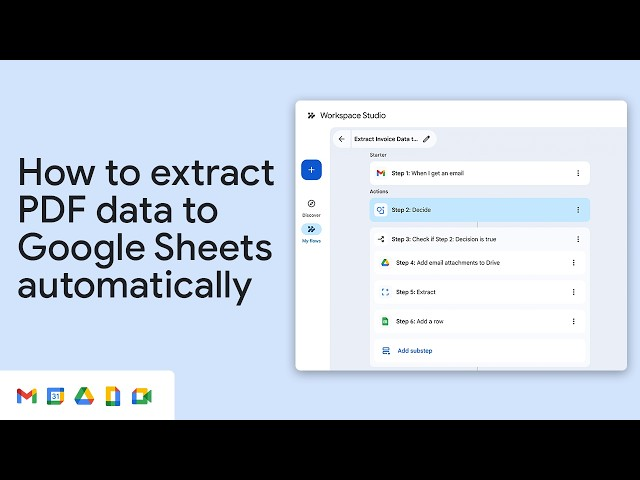
GIỚI THIỆU: Cách “Xóa sổ” 90% Thời Gian Nhập Liệu CV Thủ Công
Mỗi mùa tuyển dụng đến, hòm thư của HR lại tràn ngập hàng trăm bản CV với đủ mọi định dạng: từ PDF, Word cho đến những tấm ảnh chụp vội từ điện thoại. Việc ngồi đọc từng file rồi “cặm cụi” copy-paste thông tin vào Excel không chỉ là một cơn ác mộng về thời gian mà còn rất dễ dẫn đến sai sót, nhầm lẫn dữ liệu.
Đã đến lúc chúng ta để AI làm thay những việc nhàm chán đó!
Trong bài viết này, mình sẽ hướng dẫn các bạn từng bước xây dựng một hệ thống Automation thông minh sử dụng sức mạnh đa phương thức của Gemini AI. Hệ thống này không chỉ đơn thuần là trích xuất thông tin, mà nó còn có khả năng:
- Đọc hiểu mọi định dạng: Từ file văn bản cho đến CV dạng ảnh (.png, .jpg) đều được xử lý “mượt mà” không cần cài thêm công cụ OCR.
- Tư duy logic: Tự động so khớp dữ liệu để phát hiện ứng viên nộp trùng (Duplicate) thông qua email.
- Số hóa tức thì: Đổ dữ liệu về Google Sheets một cách ngăn nắp, khoa học theo đúng Schema bạn mong muốn.
Hãy cùng mình khám phá cách biến chiếc Google Drive của bạn thành một “Trợ lý Tuyển dụng ảo” làm việc 24/7 chỉ với vài bước thiết lập đơn giản!
PHẦN 1 — Chuẩn bị môi trường (Setup Environment)
Trước khi bắt tay vào xây dựng “bộ não” AI, chúng ta cần chuẩn bị “nơi ở” cho dữ liệu. Bước này cực kỳ quan trọng để đảm bảo Flow chạy mượt mà và không bị lỗi cấu trúc dữ liệu.
Bước 1: Thiết lập “Phòng chờ” CV trên Google Drive
Mọi quy trình đều bắt đầu từ nguồn dữ liệu đầu vào. Chúng ta sẽ tạo một không gian riêng để chứa các bản CV.
- Truy cập vào Google Drive của bạn.
- Tạo một thư mục mới với tên:
CV_Input. - Chuẩn bị dữ liệu mẫu: Hãy tải lên từ 3–5 file PDF CV giả (dummy).
- Lưu ý: Nên chọn các file có định dạng khác nhau một chút để kiểm tra khả năng “đọc” linh hoạt của Gemini ở các bước sau.
Bước 2: Thiết lập “Cơ sở dữ liệu” trên Google Sheets
Đây là nơi thông tin sau khi được AI trích xuất sẽ được lưu trữ một cách ngăn nắp. Việc thiết kế Schema (Cấu trúc cột) chuẩn là chìa khóa để blog của bạn đạt điểm tối đa về tính chuyên nghiệp.
- Tạo một file Google Sheets mới với tên:
Candidate_DB. - Tại dòng đầu tiên (Header), hãy tạo các cột chính xác theo thứ tự sau để dễ dàng quản lý:
- Full Name: Họ và tên ứng viên.
- Email: Địa chỉ liên lạc.
- Phone: Số điện thoại.
- Company: Công ty gần nhất họ làm việc.
- Role: Vị trí công việc (DevOps, Frontend, Manager…).
- Period: Thời gian làm việc (Ví dụ: 2019 – 2025).
- Skills: Các kỹ năng chính (Docker, Java, SQL…).
- Start Date: Ngày dự kiến có thể đi làm.
- Status: Trạng thái (Để trống để Flow tự động điền: New/Duplicate).
Mẹo nhỏ: Hãy bôi đậm dòng đầu tiên (Header) và đóng băng nó (View > Freeze > 1 row) để khi danh sách dài ra, bạn vẫn dễ dàng theo dõi các trường thông tin.
PHẦN 2: Xây dựng Automation Flow “Siêu Trí Tuệ” với Gemini
Sau khi đã chuẩn bị xong “nhà kho” dữ liệu ở Phần 1, giờ là lúc chúng ta lắp đặt “dây chuyền sản xuất”. Flow này sẽ tự động hóa hoàn toàn từ khâu đọc CV đến khâu phân loại ứng viên cũ/mới.
Tổng quan luồng công việc (Flow Overview)
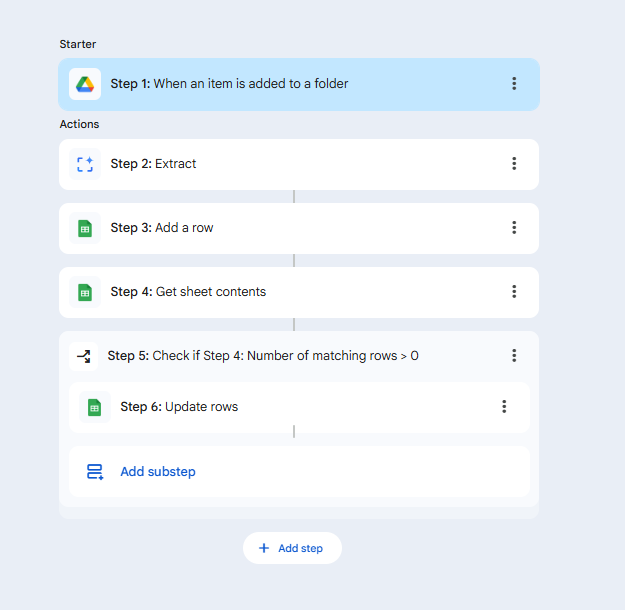
Luồng của chúng ta gồm 6 bước cốt lõi:
- Trigger: Nhận file từ Google Drive.
- Extract: Gemini đọc và bóc tách thông tin.
- Add Row: Lưu tạm thông tin vào Sheets.
- Get Content: Kiểm tra xem ứng viên đã tồn tại chưa.
- Check IF: Lọc ra các ứng viên bị trùng Email.
- Update Row: Cập nhật trạng thái cho ứng viên trùng.
Chi tiết các bước thiết lập
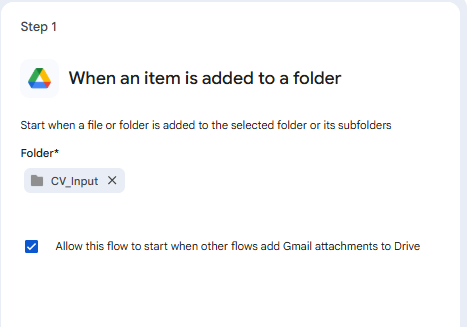
Bước 1: Khởi tạo Trigger – “Bắt” CV mới
- Ứng dụng: Google Drive.
- Sự kiện:
When an item is added to a folder. - Cấu hình: Chọn thư mục
CV_Input. - Mục tiêu: Bất cứ khi nào bạn ném một bản CV (PDF/Docx) vào đây, Flow sẽ tự động kích hoạt.
Bước 2: Extract dữ liệu với Gemini
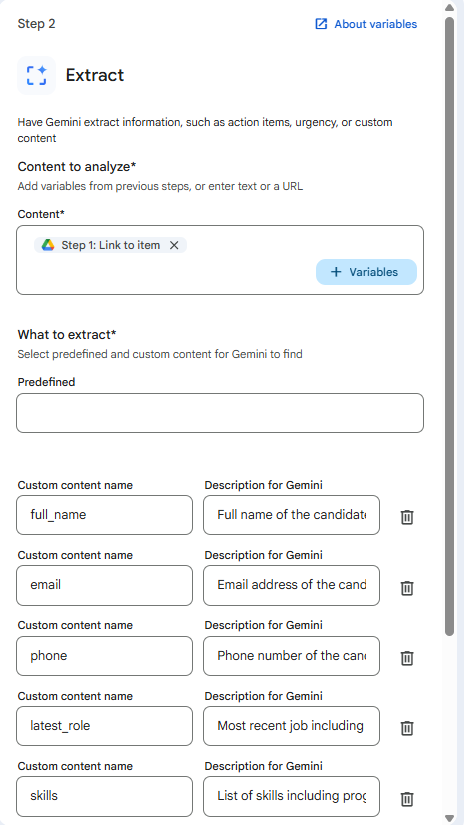
Đây là lúc AI ra tay. Thay vì đọc bằng mắt, Gemini sẽ “scan” toàn bộ nội dung.
- Content: Chọn biến
Link to itemtừ Bước 1. - Custom Content Name: Bạn cần định nghĩa các trường muốn lấy như:
full_name,email,phone,latest_role,skills. - Description for Gemini: Mô tả chi tiết để AI không lấy nhầm (VD: “Email address of the candidate”).
- Mẹo: Ở phần này, bạn có thể thêm một trường
statusvà yêu cầu Gemini trả về giá trị “Duplicate” nếu cần (để dùng cho bước Update).
Bước 3: Ghi dữ liệu vào Google Sheets (Add Row)
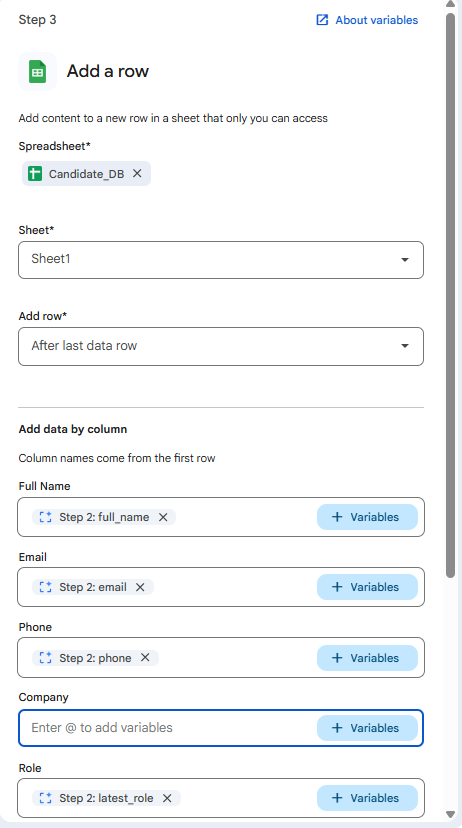
- Hành động:
Add a row. - Mapping: Kéo các biến tương ứng từ Bước 2 (
full_name,email…) vào các cột đã tạo ở Sheets. - Vị trí: Chọn
After last data row.
Bước 4: Kiểm tra ứng viên cũ (Get sheet contents)
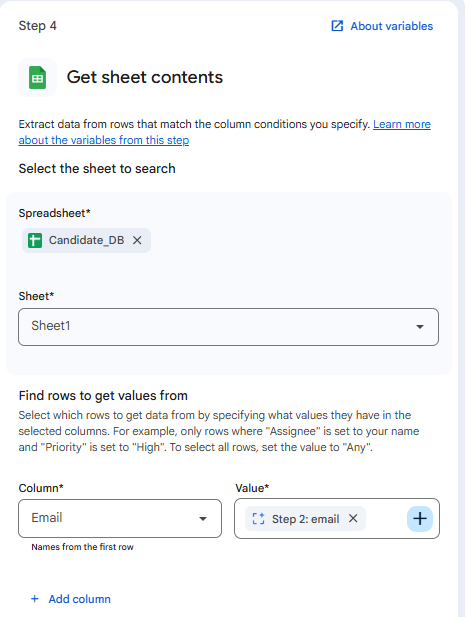
Để biết ứng viên đã nộp CV lần nào chưa, chúng ta dựa vào Email.
- Find rows to get values from:
- Column:
Email. - Value: Chọn biến
Step 2: email.
- Column:
- Kết quả: Hệ thống sẽ trả về dữ liệu nếu tìm thấy email này đã tồn tại trong file.
Bước 5: Phân luồng thông minh với “Check if” (Logic chống trùng)
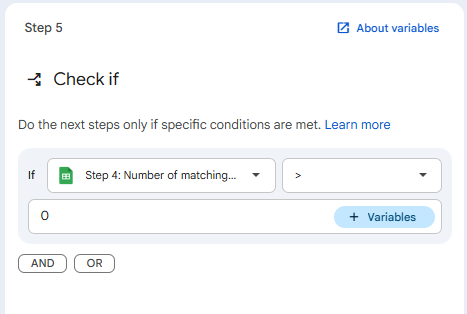
Sau khi đã lấy dữ liệu từ Google Sheets ở Bước 4, chúng ta cần một “trạm kiểm soát” để quyết định xem ứng viên này là Mới hay Cũ. Thay vì dùng Filter dễ gây lỗi chạy tràn, chúng ta sử dụng công cụ Check if để phân nhánh hành động.
Cấu hình chi tiết:
- If (Điều kiện): Chọn biến
Step 4: Number of matching values(Số lượng hàng trùng khớp tìm thấy). - Operator (Toán tử): Chọn dấu
>(Lớn hơn). - Value (Giá trị): Điền số 1
Ý nghĩa của bước này: Hệ thống sẽ tự đặt câu hỏi: “Trong danh sách cũ, có bao nhiêu dòng khớp với Email này?”
- Nếu kết quả > 1: Nghĩa là ứng viên này đã tồn tại trong database (Trùng lặp). Hệ thống sẽ chỉ thực hiện các bước tiếp theo để Cập nhật (Update) trạng thái .
Bước 6: Cập nhật trạng thái (Update rows)
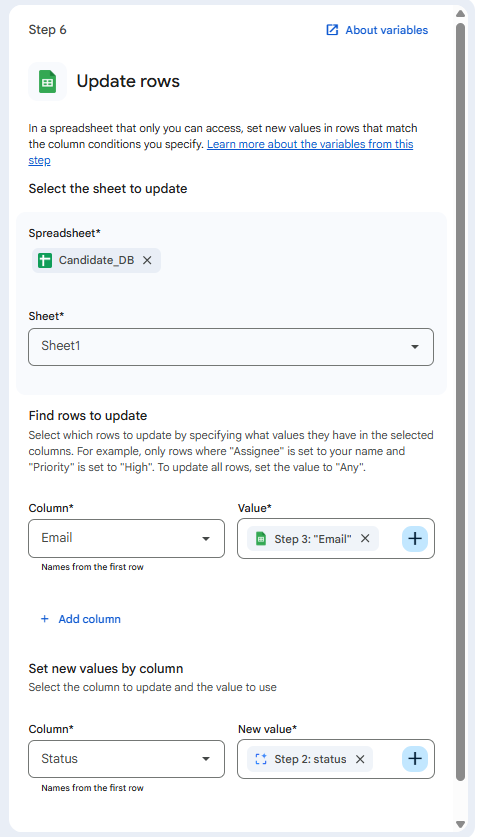
Nếu ứng viên đã tồn tại, thay vì để 2 dòng tên giống hệt nhau, chúng ta sẽ đánh dấu họ.
- Find rows to update: Chọn Column
Emailvà Value làStep 3: Email. - Set new values:
- Cột Status: Chọn biến
Step 2: status(giá trị mà Gemini đã gán là “Duplicate”).
- Cột Status: Chọn biến
- Kết quả: Dòng cũ của ứng viên sẽ được cập nhật trạng thái mới, giúp HR dễ dàng nhận ra đây là người quen!
Bước 7: Kiểm tra (Test Run) & Xác nhận kết quả
Sau khi hoàn tất cấu hình, bạn cần chạy thử để đảm bảo “cỗ máy” hoạt động trơn tru:
- Click nút Test Run: Nhấn nút chạy thử trên thanh công cụ để đưa Flow vào trạng thái sẵn sàng.
- Tải CV mẫu: Upload một file PDF vào thư mục
CV_Inputtrên Google Drive. - Kiểm tra từng bước (Step-by-step): * Chờ vài giây để các bước hiện tích xanh.
- Bạn có thể click trực tiếp vào từng thẻ (Step) để xem chi tiết dữ liệu Gemini đã trích xuất (
Extract) hoặc kết quả so khớp hàng (Matching values).
- Bạn có thể click trực tiếp vào từng thẻ (Step) để xem chi tiết dữ liệu Gemini đã trích xuất (
- Xác nhận tại Google Sheets: Mở file
Candidate_DB, nếu thông tin ứng viên đã nằm gọn gàng đúng cột, chúc mừng bạn đã thành công!
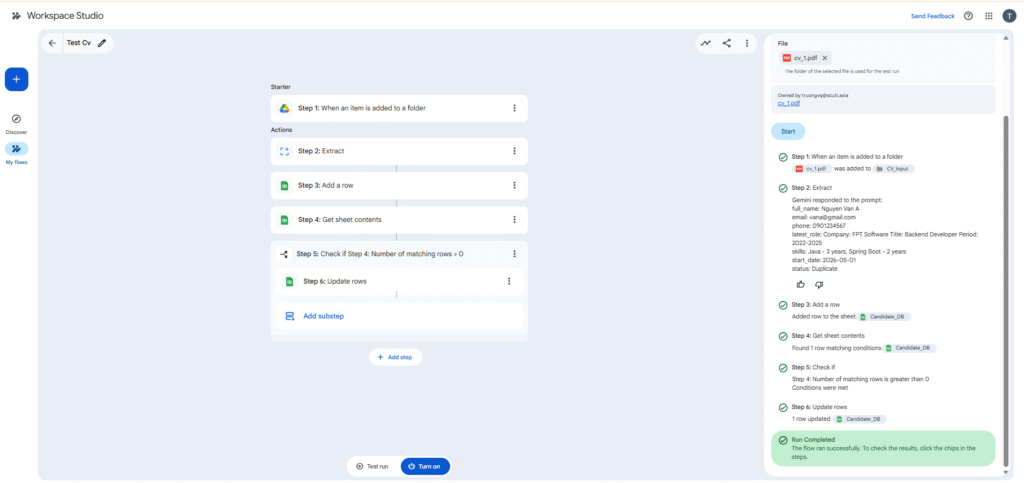
Bước 8: Kích hoạt (Turn On) & Vận hành thực tế
Sau khi đã nhấn Test Run và kiểm tra kết quả từng bước (Step-by-step) đều hiện tích xanh chuẩn xác, đây là công đoạn cuối cùng để hệ thống tự chạy:
- Nhấn nút Turn On: Gạt công tắc kích hoạt (thường ở góc trên cùng) để chuyển workflow sang trạng thái hoạt động chính thức.
- Tự động hóa 100%: Từ giây phút này, bất cứ khi nào có CV mới được tải lên Google Drive, hệ thống sẽ tự động “thức dậy”, dùng Gemini để Extract dữ liệu và ghi vào Sheets mà không cần bạn phải chạm tay vào.
- Kiểm tra lịch sử: Bạn luôn có thể quay lại phần History để click vào từng bước, xem lại chi tiết quá trình AI xử lý và đối soát dữ liệu nếu cần.
Nhận xét kết quả thực tế (Review & Insights)
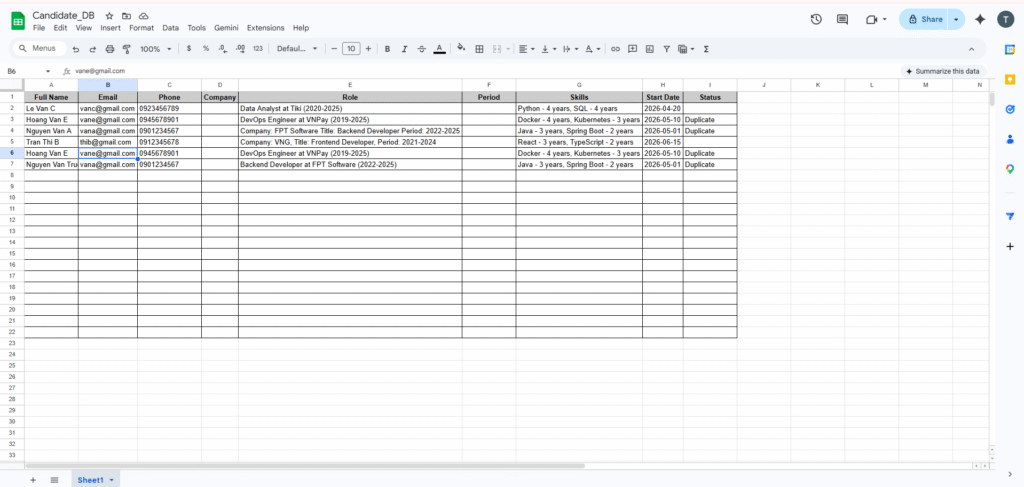
Sau khi hệ thống vận hành và đổ dữ liệu về Google Sheets, chúng ta có thể rút ra những đánh giá cực kỳ ấn tượng về sự kết hợp giữa Gemini và Automation:
1. Độ chính xác của Gemini (Data Extraction)
- Trích xuất thông minh: Gemini không chỉ “copy-paste” máy móc. Hãy nhìn vào cột Role và Skills, AI đã tự động phân loại và gộp thông tin rất logic (Ví dụ: Tự hiểu công ty và thời gian làm việc để đưa vào một ô thay vì để rời rạc).
- Xử lý ngôn ngữ tự nhiên: Dù dữ liệu trong CV có thể trình bày theo nhiều cách (dạng bảng, dạng liệt kê, hay văn bản thuần), Gemini đều đưa về đúng định dạng cột mà chúng ta đã thiết lập trong Schema.
2. Sức mạnh “không biên giới” — CV dạng ảnh vẫn xử lý tốt!
- OCR Đỉnh cao: Một điểm cộng cực lớn là Gemini có khả năng trích xuất dữ liệu từ các CV dạng ảnh (PNG, JPG, ảnh chụp CV giấy) mượt mà không kém gì file PDF truyền thống.
3. Hiệu quả của Logic “Chống trùng” (Anti-Duplicate)
- Như bạn thấy trong bảng kết quả, các ứng viên nộp lại (như Hoang Van E, Nguyen Van A) đã được hệ thống nhận diện thông qua Email và gắn nhãn
Duplicatengay lập tức. - Dữ liệu “Sạch”: Điều này giúp HR không bị nhầm lẫn giữa ứng viên mới và người cũ, đồng thời giữ cho bộ cơ sở dữ liệu luôn ngăn nắp, dễ quản lý.