Dù bạn là một người viết chuyên nghiệp hay là người cảm thấy “ngại” khi phải soạn thảo tài liệu hoặc email cho công việc, thì tiềm năng của AI trong việc hỗ trợ viết lách là rất hấp dẫn.
Được hỗ trợ bởi Gemini – nền tảng AI tạo sinh của Google – công cụ Help Me Write trong Google Docs và Gmail có thể tạo ra những đoạn văn dài với mức độ dễ đọc tương đối tốt.
Công cụ này tạo nội dung dựa trên các prompt (hướng dẫn) mà bạn cung cấp, giúp bạn có một khởi đầu thuận lợi đáng kể cho bất kỳ nhiệm vụ viết nào.
Tuy nhiên, kết quả của nó cũng đi kèm một số hạn chế, bao gồm:
- Có thể xuất hiện lỗi (sai thông tin)
- Nội dung bị lặp lại
- Văn phong quá chung chung, thiếu cá nhân hóa
Ngoài ra, bạn cũng không nên sử dụng dữ liệu riêng tư hoặc thông tin độc quyền khi làm việc với bất kỳ công cụ AI tạo sinh nào.
Hướng dẫn này sẽ trình bày cách sử dụng Help Me Write trong cả Google Docs để tạo và chỉnh sửa nội dung, đồng thời cách khắc phục một số hạn chế của công cụ này.
Bối cảnh: Bạn là một consultant marketing kỹ thuật số. Khách hàng tiềm năng — Riviera Hospitality Group — vừa yêu cầu một bản đề xuất để nâng cấp chiến lược mạng xã hội của họ. Bạn còn 30 phút trước buổi gọi điện. Tất cả những gì bạn có là những ghi chú thô từ cuộc trò chuyện khám phá hôm qua.
Mục tiêu: biến những ghi chú đó thành một bản đề xuất chuyên nghiệp 2 trang bằng Gemini trong Google Docs — mà không cần tự viết một câu nào từ đầu.
Sau đây tôi sẽ hướng dẫn bạn 3 bước để tạo, edit và tổng hợp lại thông tin.
Bối cảnh: Bạn là một consultant marketing kỹ thuật số. Khách hàng tiềm năng — Riviera Hospitality Group — vừa yêu cầu một bản đề xuất để nâng cấp chiến lược mạng xã hội của họ. Bạn còn 30 phút trước buổi gọi điện. Tất cả những gì bạn có là những ghi chú thô từ cuộc trò chuyện khám phá hôm qua.
1. Dữ Liệu Đầu Vào: Những Ghi Chú Thô Ban Đầu
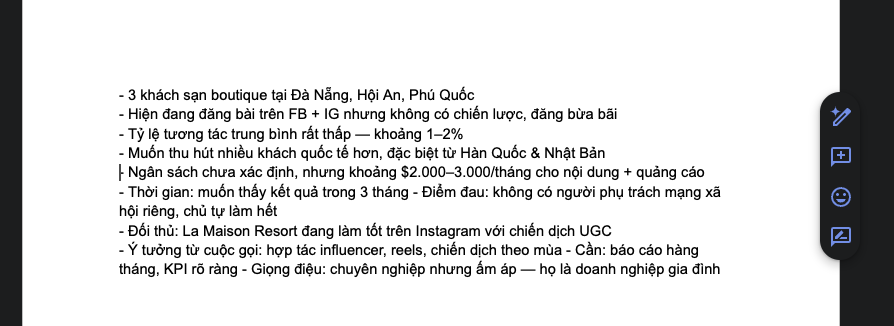
Đây là những ghi chú thô bạn paste vào một Google Doc trống trước khi gọi Gemini:
Trước khi gọi Gemini, hãy xác định cấu trúc bạn muốn. Phần này sẽ trở thành một phần trong prompt của bạn:
- Tóm tắt điều hành (Executive Summary) — 3–4 câu, dành cho lãnh đạo cấp cao đọc nhanh
- Phân tích tình hình (Situation Analysis) — hiện trạng, khoảng trống, cơ hội
- Chiến lược đề xuất (Proposed Strategy) — kênh, trụ cột nội dung, đối tượng mục tiêu
- Lộ trình & Cột mốc (Timeline & Milestones) — kế hoạch 90 ngày
- Phân bổ ngân sách (Budget Breakdown) — ước tính chi tiết
- Chỉ số thành công / KPI
- Bước tiếp theo (Next Steps) — đầu việc cụ thể kèm người phụ trách và ngày hoàn thành
Thao Tác 1 — Tạo Bản Thảo Đầu Tiên Với “Help me write”
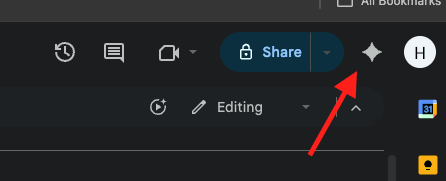
Trên thanh công cụ bên phải có icon của Gemini, hãy bấm vào nó
Lưu ý: Tính năng “Help me write” của Gemini chỉ có sẵn cho người dùng Google Workspace Business Standard trở lên, thành viên Google One AI Premium, và người dùng có quyền truy cập Google Workspace Labs. Tài khoản Gmail cá nhân miễn phí mặc định không có tính năng này.
Prompt 1
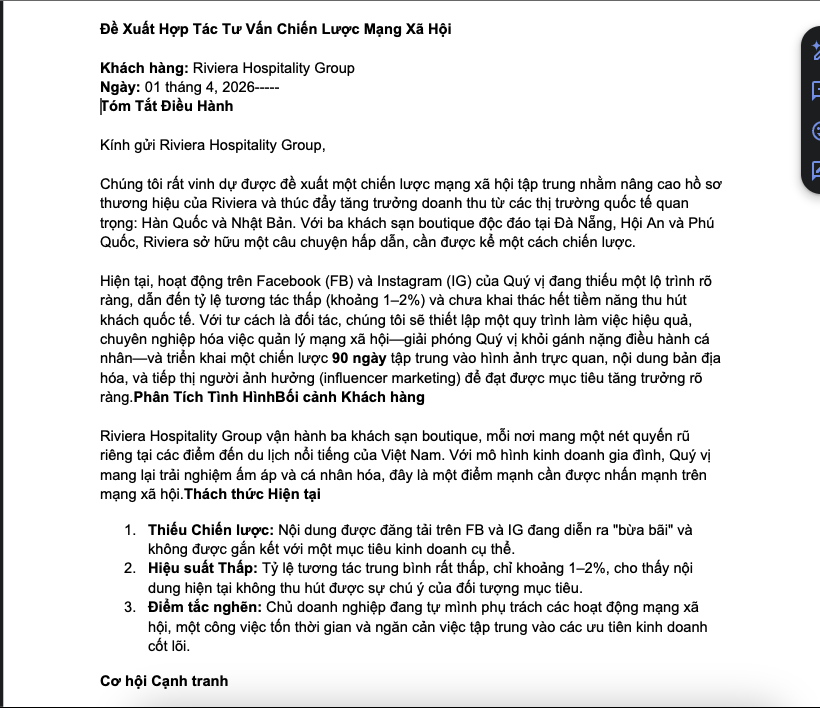
Dựa trên các ghi chú thô trong file, hãy viết một bản đề xuất khách hàng chuyên nghiệp dài 2 trang cho dịch vụ tư vấn chiến lược mạng xã hội. Cấu trúc theo các phần: Tóm tắt điều hành, Phân tích tình hình, Chiến lược đề xuất, Lộ trình & Cột mốc (90 ngày), Phân bổ ngân sách, Chỉ số thành công/KPI, và Bước tiếp theo. Giọng điệu: chuyên nghiệp nhưng ấm áp, phù hợp với một tập đoàn khách sạn boutique do gia đình sở hữu. Khách hàng là Riviera Hospitality Group vận hành 3 khách sạn boutique tại Việt Nam (Đà Nẵng, Hội An, Phú Quốc). Họ muốn thu hút khách quốc tế từ Hàn Quốc và Nhật Bản. Ngân sách khoảng $2.000–3.000/tháng. Và đây là kết quả:
Thao Tác 2 — Viết Lại Theo Giọng Điệu Cụ Thể
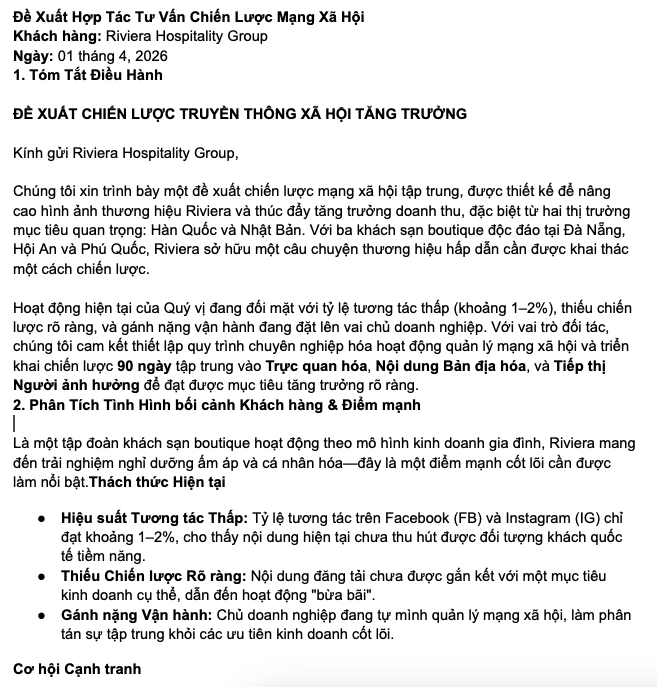
Sau khi chèn bản thảo, bạn nhận ra phần Chiến lược nghe có vẻ quá thông thường cho một đề xuất trang trọng. Bạn cũng muốn có một phiên bản Tóm tắt điều hành nghe như một bài thuyết trình chính thức, phù hợp cho đối tác kinh doanh người Nhật có thể sẽ đọc bản đề xuất này.
Các Bước Thực Hiện
- Tô chọn (highlight) đoạn văn Tóm tắt điều hành trong tài liệu.
- Một thanh công cụ nổi xuất hiện — nhấp vào “Help me write” (hoặc biểu tượng Gemini).
- Chọn “Tinh chỉnh” → “Tùy chỉnh” (hoặc nhập hướng dẫn tùy chỉnh trực tiếp).
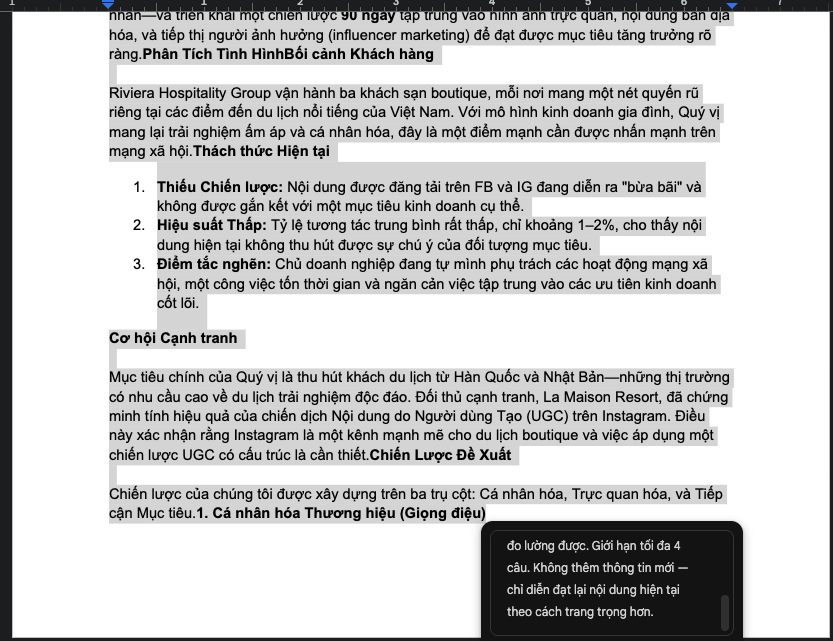
Viết lại phần Tóm tắt điều hành này theo giọng điệu trang trọng, súc tích của cấp điều hành, phù hợp cho đối tác kinh doanh người Nhật. Loại bỏ mọi ngôn ngữ thông thường. Sử dụng ngôn từ chính xác, đo lường được. Giới hạn tối đa 4 câu. Không thêm thông tin mới — chỉ diễn đạt lại nội dung hiện tại theo cách trang trọng hơn.Và đây sẽ là kết quả:
Thao Tác 3 — Tóm Tắt và Trích Xuất Đầu Việc Vào Bảng
Prompt 3:
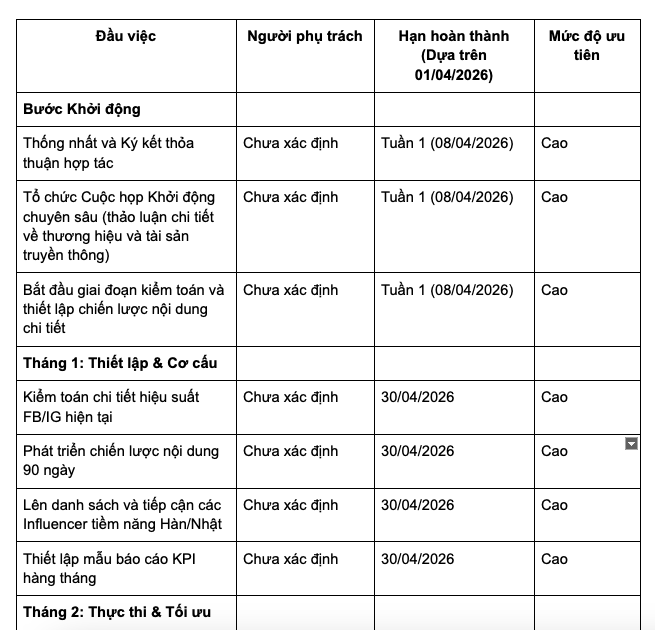
Đọc toàn bộ bản đề xuất ở trên và trích xuất tất cả các đầu việc vào một bảng được định dạng với 4 cột: Đầu việc | Người phụ trách | Hạn hoàn thành | Mức độ ưu tiên (Cao / Trung bình / Thấp). Sử dụng lộ trình 90 ngày được đề cập trong bản đề xuất để gán thời hạn thực tế. Nếu người phụ trách không được chỉ định, ghi "Chưa xác định". Định dạng dưới dạng bảng trong Google Docs, không phải danh sách.Và đây là kết quả:
2. Kết luận
Điểm Mạnh:
- Tạo cấu trúc rất xuất sắc. Khi được cung cấp bản thiết kế rõ ràng (tiêu đề các phần, đối tượng mục tiêu, giọng điệu), Gemini tạo ra các bản thảo có tổ chức tốt mà lẽ ra cần 45–60 phút để viết thủ công.
- Viết lại giọng điệu đáng tin cậy. Các tùy chọn trang trọng hóa/rút gọn thực sự thay đổi ngữ điệu mà không làm sai lệch thông tin — hữu ích để điều chỉnh một tài liệu duy nhất cho nhiều đối tượng khác nhau.
- Trích xuất bảng tiết kiệm thời gian. Thay vì tự tay rút ra các bước tiếp theo từ văn xuôi, prompt bảng chuyển đổi nội dung tự sự thành công cụ theo dõi dự án có thể dùng ngay.
Điểm yếu:
- Số liệu không đáng tin cậy. Bất kỳ con số cụ thể nào (tỷ lệ phần trăm, quy mô thị trường, tỷ lệ tương tác chuẩn) đều phải được kiểm tra thực tế. Gemini sẽ tự tin bịa ra số liệu thống kê.
- Thiếu tính cụ thể khi đầu vào mơ hồ. Ghi chú thô càng chi tiết thì đầu ra càng tốt. Những gạch đầu dòng chung chung sẽ cho ra văn xuôi chung chung.
- Không tích hợp Drive trực tiếp trong quy trình này. Trong khi bảng điều khiển bên Gemini có thể tham chiếu các file Drive được liên kết khi bạn @-đề cập đến chúng, bạn phải gắn thẻ file một cách rõ ràng — nó không tự động đọc Drive của bạn.
- Thỉnh thoảng sẽ lỗi text, format, hay không phải hồi được
- Hỗ trợ tiếng việt kém