
I. NotebookLM là gì?
NotebookLM là công cụ AI do Google phát triển, tập trung vào nghiên cứu dựa trên nguồn tài liệu do người dùng cung cấp.
Khác với ChatGPT hay Gemini trả lời dựa trên kiến thức chung, NotebookLM:
📂 Chỉ đọc tài liệu bạn upload
📌 Trả lời có trích dẫn nguồn rõ ràng
🧠 Giúp tóm tắt – phân tích – tạo nội dung – tạo slide
Bạn có thể đưa vào:
PDF (paper nghiên cứu, báo cáo)
Google Docs
Website
Video YouTube (có phụ đề)
Văn bản tự soạn
👉 AI sẽ đọc, hiểu và tổng hợp thành:
Bản tóm tắt
Câu hỏi & trả lời
Dàn ý bài viết
Slide Deck (bài thuyết trình)
🧠 Có thể coi NotebookLM như một “bộ não thứ hai” giúp bạn nghiên cứu nhanh hơn rất nhiều.
Link truy cập: https://notebooklm.google/

II. Ví dụ nghiên cứu: “Tác động của AI lên giáo dục hiện đại”
Để minh họa, trong bài này mình sẽ làm một ví dụ thực tế với chủ đề: “Tác động của AI lên giáo dục hiện đại“
Quy trình tổng thể gồm:
Tạo Notebook mới trong NotebookLM
Thêm nguồn tài liệu về AI & giáo dục
Dùng AI để tạo nội dung nghiên cứu
Tạo slide tự động bằng Slide Deck
Chuyển slide sang Google Slides
III. Bước 1 — Tạo Notebook mới
Cách thực hiện
Truy cập 👉 https://notebooklm.google/
Đăng nhập bằng tài khoản Google
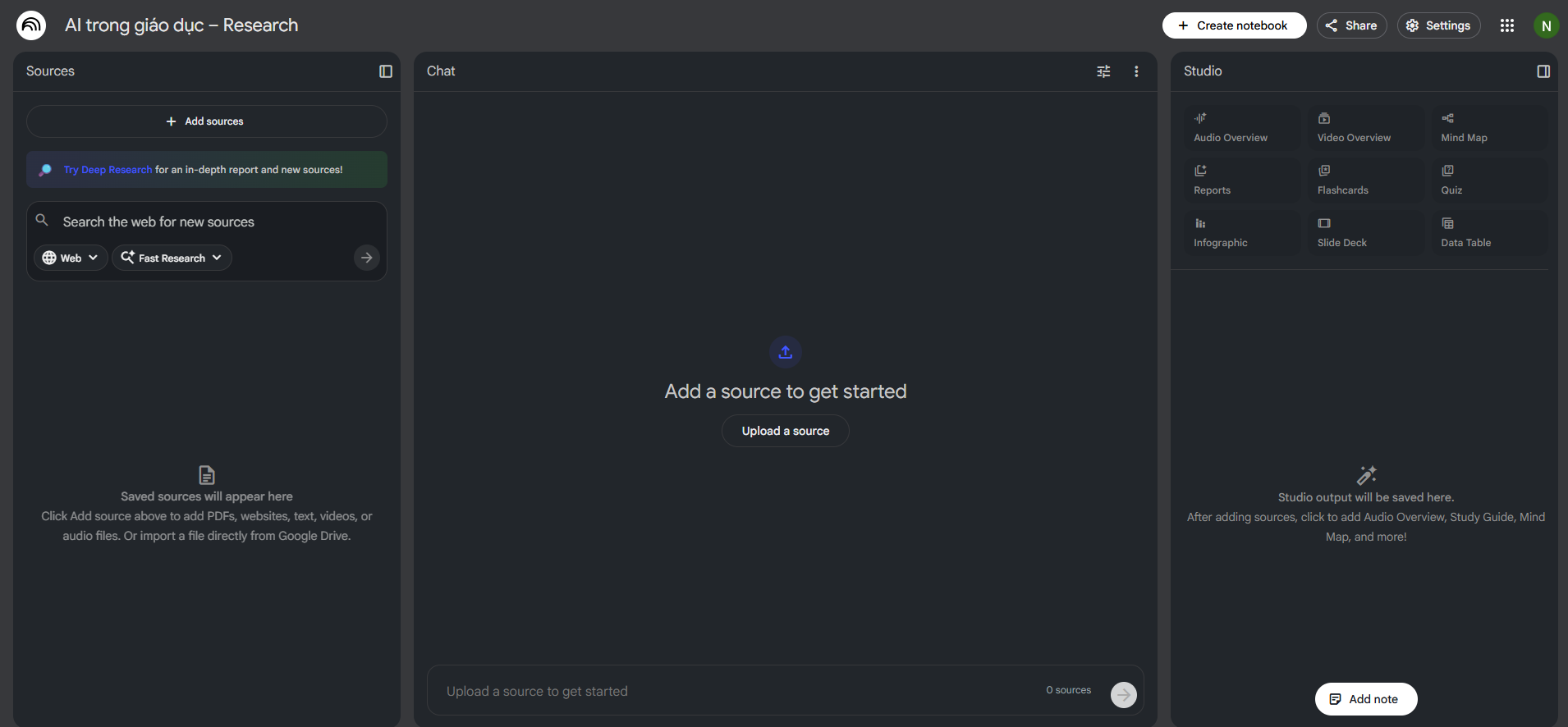
Nhấn Create New Notebook
Đặt tên notebook, ví dụ:
AI trong giáo dục – Research
IV. Bước 2 — Thêm nguồn tài liệu
NotebookLM hoạt động tốt nhất khi bạn cung cấp nguồn chất lượng.
Các loại nguồn nên dùng
✔ PDF bài nghiên cứu
✔ URL bài blog dài
✔ Video YouTube có phụ đề
✔ Google Docs / Text tự soạn
Cách thêm nguồn
Nhấn Add Source
Chọn: PDF / URL / Text / Video
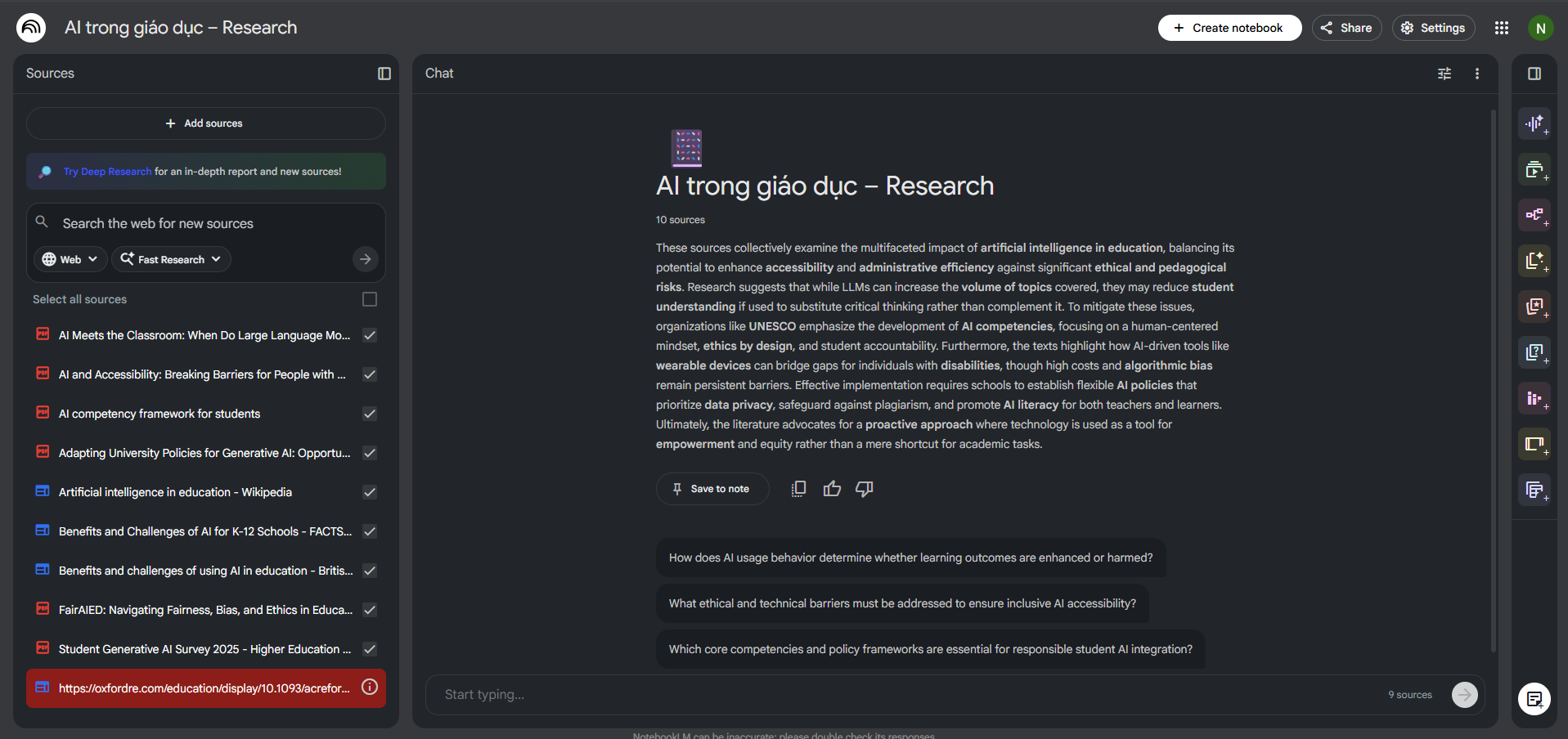
Ví dụ danh sách nguồn
| Loại | Nội dung |
|---|---|
| AI and Education: A Short Overview | |
| Website | https://edutech-insights.org/ai |
| YouTube | Video “AI ứng dụng trong giáo dục” |
| Text | Ghi chú tổng hợp nghiên cứu |
👉 Sau khi thêm xong, NotebookLM sẽ tự động đọc và index nội dung.
V. Bước 3 — Tạo nội dung nghiên cứu bằng AI
Ở giao diện Notebook chính, bạn có thể đặt câu hỏi trực tiếp cho AI.
Ví dụ prompt sử dụng:
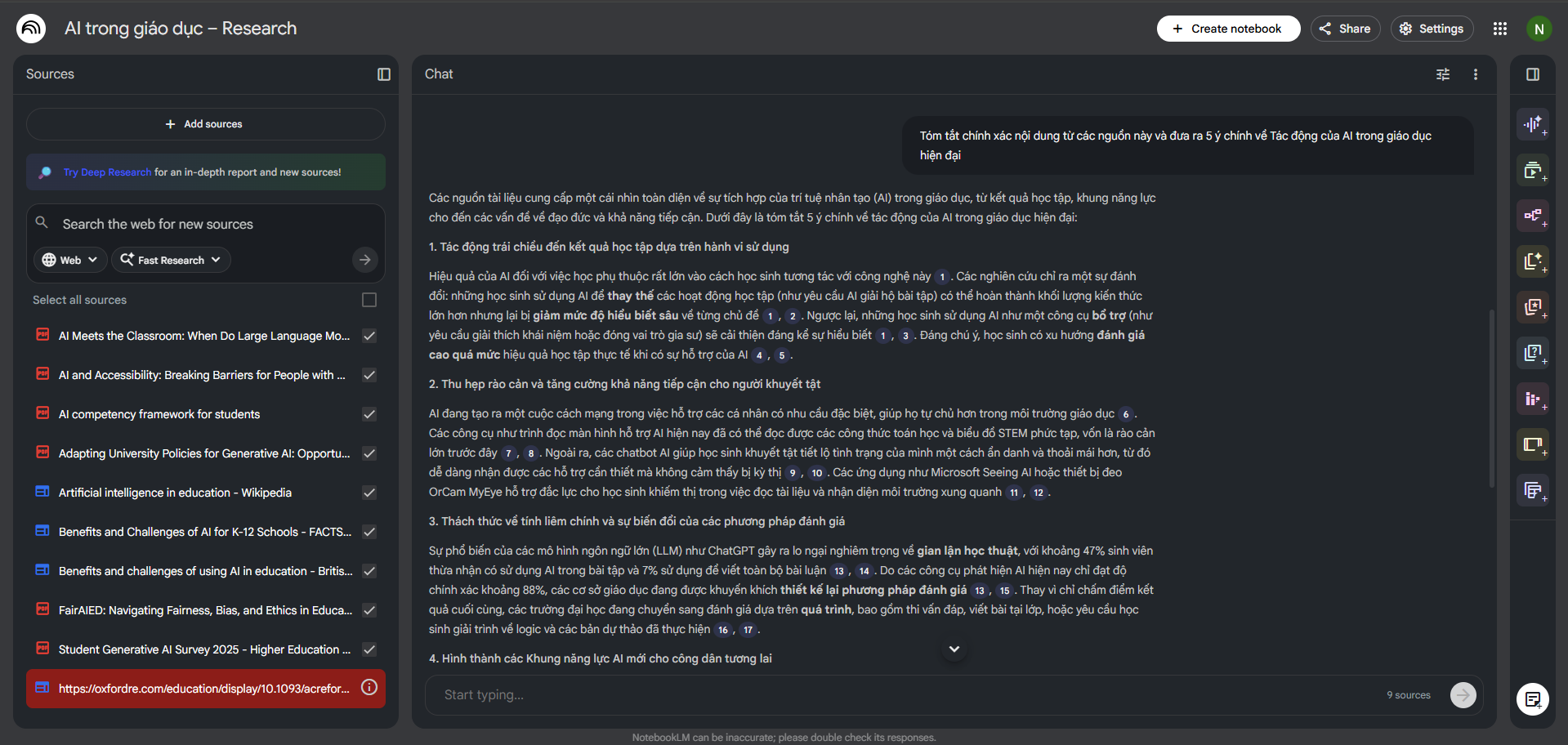
“Tóm tắt chính xác nội dung từ các nguồn này và đưa ra 5 ý chính về Tác động của AI trong giáo dục hiện đại“
👉 AI sẽ trả lời:
Dạng gạch đầu dòng
Có trích dẫn nguồn
Có thể click để xem lại tài liệu gốc
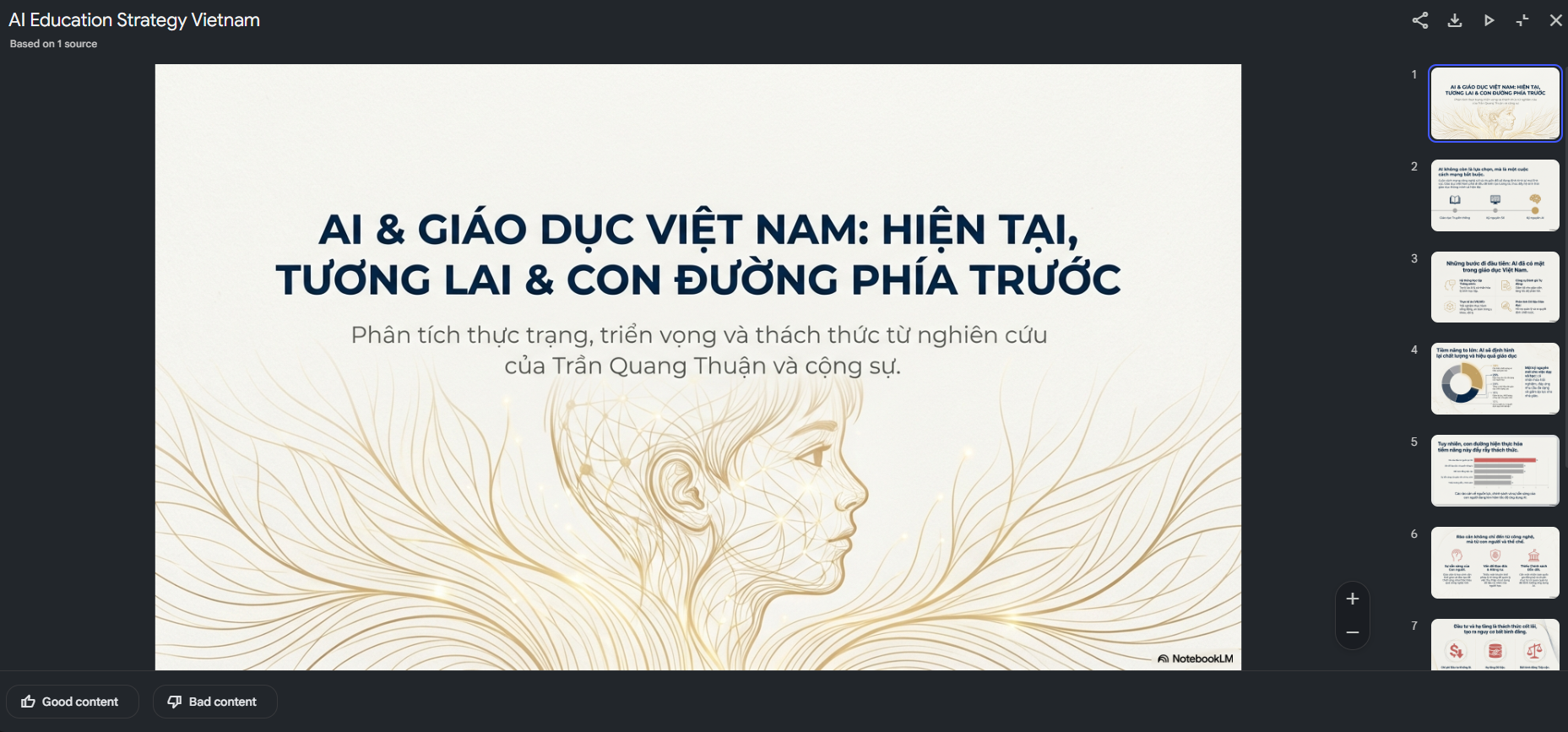
VI. Bước 4 — Tạo Slide Deck trong NotebookLM
NotebookLM có sẵn tính năng Slide Deck trong tab Studio (bên phải).
Các bước thực hiện
Nhấn Studio
Chọn Slide Deck
Nhập tiêu đề: “AI trong Giáo dục – Tóm tắt nghiên cứu“
Chọn:
Short Deck (ngắn gọn)
Detailed Deck (chi tiết)
Nhấn Generate
📌 AI sẽ tự động:
Chia nội dung thành từng slide
Viết heading + bullet point
Sắp xếp logic thuyết trình
VII. Bước 5 — Chuyển đổi PDF sang Google Slides bằng Gemini
1️⃣ Mở Gemini
Truy cập 👉 https://gemini.google.com/ và đăng nhập bằng tài khoản Google đã dùng với NotebookLM.
2️⃣ Upload file PDF
Trong giao diện chat, nhấn biểu tượng 📎 Add file và chọn file PDF đã xuất từ NotebookLM.
Đợi Gemini upload xong file.
3️⃣ Nhập prompt chuyển đổi
Dán prompt sau:
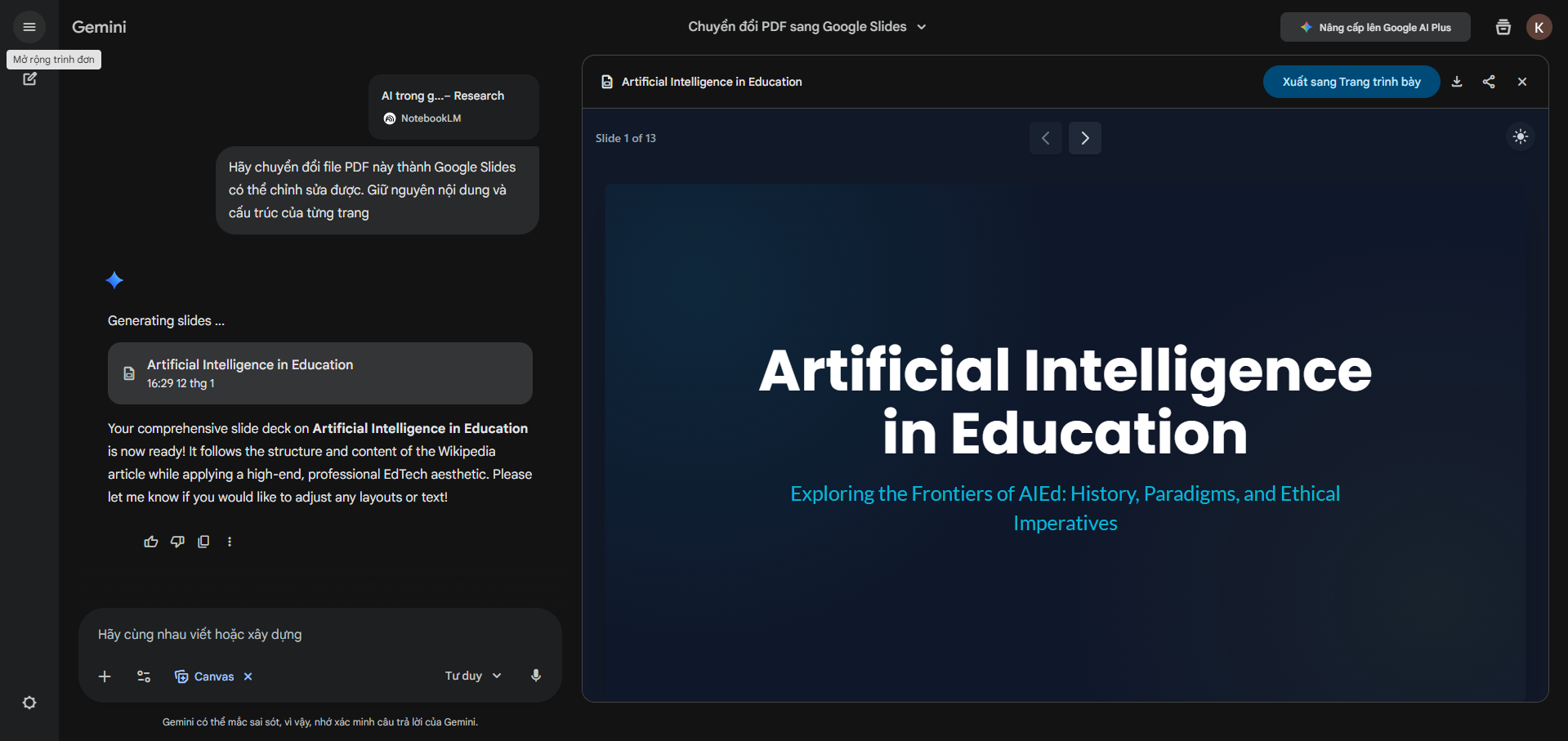
“Hãy chuyển đổi file PDF này thành Google Slides có thể chỉnh sửa được. Giữ nguyên nội dung và cấu trúc của từng trang.“
4️⃣ Nhận link Google Slides
Gemini sẽ tự động tạo một file Google Slides mới trong Google Drive và trả về link truy cập.
5️⃣ Mở và chỉnh sửa slide
Mở link Slides để:
Chỉnh nội dung
Đổi theme, màu sắc, font
Thêm hình ảnh, biểu đồ, animation
Chia sẻ và cộng tác với team
👉 Kết quả: bạn có một bài thuyết trình Google Slides chỉnh sửa được, tạo nhanh từ PDF của NotebookLM bằng Gemini.
IX. Video demo
X. Tổng kết
NotebookLM là một công cụ AI rất mạnh trong khâu nghiên cứu và tổng hợp nội dung. Nhờ khả năng đọc hiểu tài liệu gốc và trích dẫn nguồn rõ ràng, NotebookLM giúp bạn:
Nghiên cứu nhanh hơn đáng kể
Tổng hợp thông tin chính xác, có căn cứ
Xây dựng dàn ý và nội dung slide chỉ trong vài phút
Tuy nhiên, NotebookLM không phải là công cụ thiết kế trình bày. Các slide được tạo ra chủ yếu tập trung vào nội dung, chưa tối ưu về mặt giao diện và thẩm mỹ.
Vì vậy, Google Slides vẫn đóng vai trò là bước hoàn thiện cuối cùng:
Chỉnh layout, màu sắc, font chữ
Thêm hình ảnh, biểu đồ, animation
Chuẩn bị slide sẵn sàng cho việc trình bày thực tế