
Mục lục
- Giới thiệu bối cảnh
- Nhiệm vụ 1 – Trích xuất dữ liệu thực tế
- Nhiệm vụ 2 – So sánh và xếp hạng khách hàng
- Nhiệm vụ 3 – Soạn thảo email phản hồi hàng loạt
- Phần xác minh dữ liệu
- Những hạn chế và giải pháp khắc phục
- Kết luận
1. Giới thiệu bối cảnh
Gmail của bạn đã hiển thị hơn 30 luồng email (threads) đan xen:
- Khách hàng tiềm năng gửi yêu cầu báo giá
- Đối tác hẹn lịch ghé thăm nhà máy
- Ghi chú nội bộ từ đồng nghiệp tại hội chợ
- Deadline rải rác ở mọi thread
Mục tiêu: Sử dụng Gemini (side panel) trong Gmail để thay thế việc đọc thủ công từng email — tổng hợp thông tin chính xác và phản hồi khách hàng ngay lập tức mà không bỏ sót bất kỳ chi tiết cam kết nào.
Kết quả kỳ vọng: tiết kiệm ~80% thời gian xử lý email hậu triển lãm, hoàn thành trong 15 phút thay vì cả buổi sáng.
2. Nhiệm vụ 1 – Trích xuất dữ liệu thực tế (Extracting Facts)
Vấn đề
Prompt truyền thống yêu cầu nhập tên từng khách hàng một. Với 30+ liên hệ, bạn phải chạy lại 30 lần — triệt tiêu hoàn toàn lợi ích của AI.
Giải pháp: để Gemini tự phân nhóm toàn bộ
Bước thực hiện:
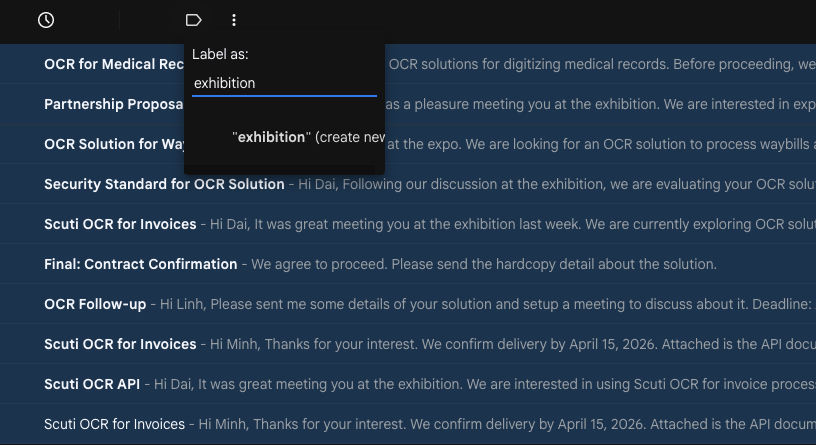
- Gắn nhãn (Label) toàn bộ email hậu triển lãm trong Gmail, ví dụ: “exhibition”.
- Mở bất kỳ email nào trong nhóm đó, nhấp biểu tượng Gemini ✦ góc phải để mở side panel.
- Nhập prompt bên dưới — chạy một lần duy nhất.
Prompt tối ưu
Hãy quét tất cả các email trong nhãn "exhibition" và tự động nhận diện từng khách hàng/đối tác riêng biệt.
Với mỗi người, liệt kê theo bảng gồm:
Tên khách hàng
Ngày giao hàng đã hứa
Các tài liệu họ yêu cầu
Ai là người chịu trách nhiệm cho bước tiếp theo?
Tại sao prompt này hiệu quả?
- Không cần nhập tên — Gemini tự nhận diện từng người gửi
- Dùng Label để giới hạn phạm vi quét, tránh kết quả bị loãng với email không liên quan
- Output là một bảng duy nhất thay vì 30 lần hỏi đáp rời rạc
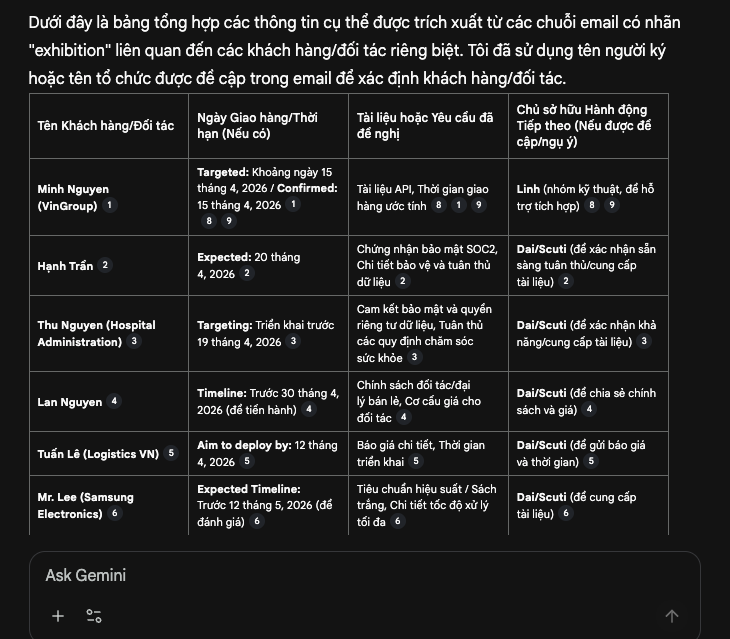
Và đây sẽ là kết quả:
3. Nhiệm vụ 2 – So sánh và xếp hạng khách hàng (Comparative Analysis)
ấn đề
Prompt gốc yêu cầu chỉ định tên từng cặp khách hàng để so sánh. Với 30+ người, bạn không thể biết nên so sánh ai với ai và phải chạy nhiều lần.
Giải pháp: Gemini tự xếp hạng, bạn chỉ đọc kết quả
Prompt này chạy ngay sau Nhiệm vụ 1 trong cùng một phiên chat — Gemini tự dùng bảng vừa tạo làm nguồn dữ liệu, không cần nhập thêm gì.
Prompt tối ưu
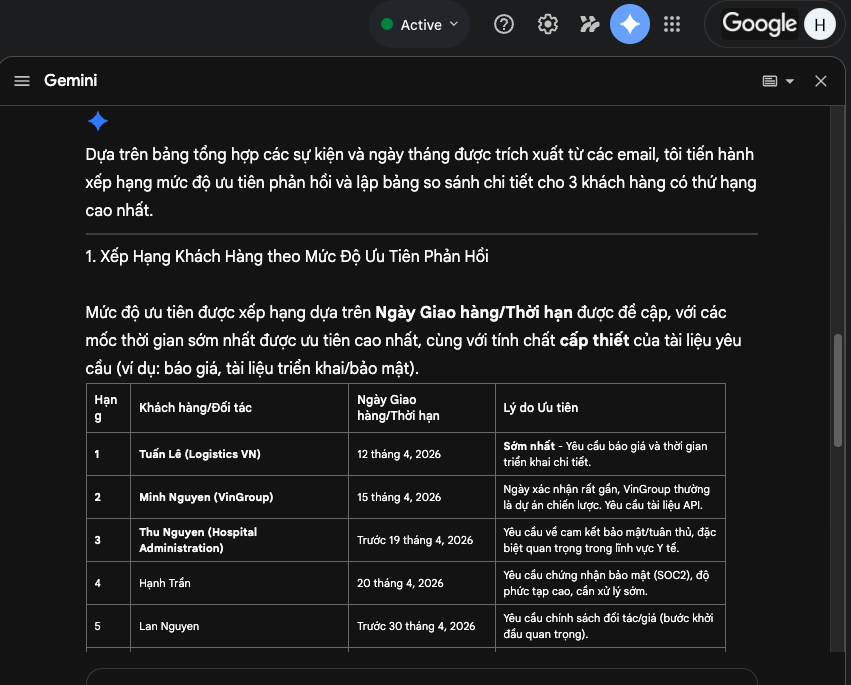
Dựa trên bảng tổng hợp vừa tạo ở trên, hãy xếp hạng toàn bộ khách hàng theo mức độ ưu tiên phản hồi. Với 3 khách hàng có thứ hạng cao nhất, lập bảng so sánh về:
Quy mô dự án
Mức độ cấp thiết
Các điểm cộng/trừ (pros/cons) khi hợp tác
Và kết quả sẽ là:
4. Nhiệm vụ 3 – Soạn thảo email phản hồi hàng loạt (Drafting with Precision)
ấn đề
Prompt gốc yêu cầu nhập thủ công tên khách hàng, ngày giao hàng và tên tài liệu cho từng người — tức là phải chạy lại 30 lần với các thông số khác nhau.
Giải pháp: soạn tất cả trong một lần chạy
Prompt này chạy ngay sau Nhiệm vụ 1 trong cùng phiên chat. Gemini tự kéo dữ liệu của từng người từ bảng đã có — đúng tên, đúng ngày, đúng tài liệu — không cần bạn nhập lại bất cứ thứ gì.
Prompt tối ưu
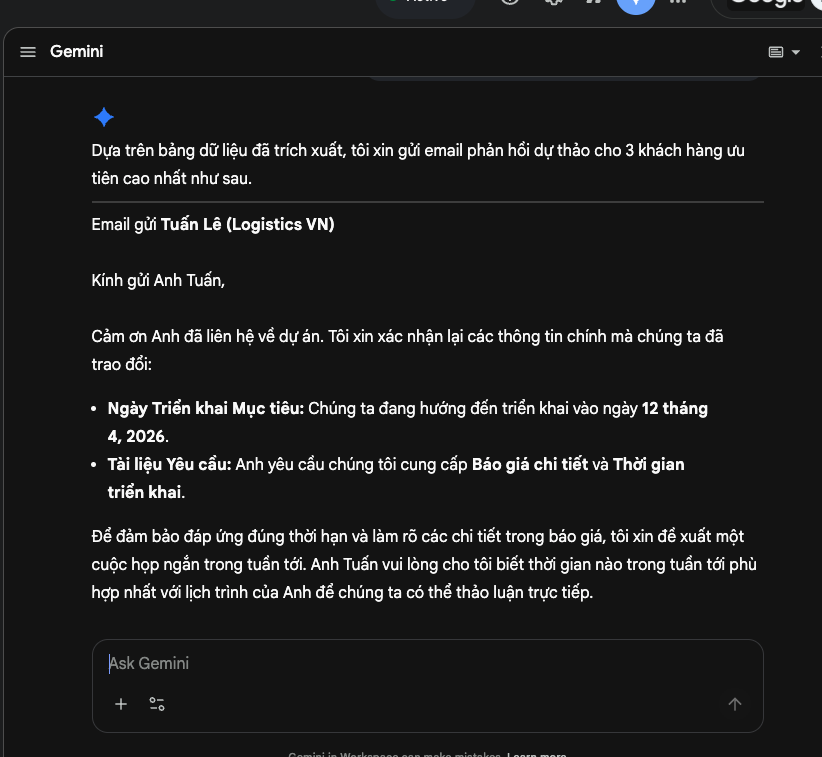
Dựa trên bảng dữ liệu đã trích xuất, hãy soạn email phản hồi cho từng khách hàng.

Yêu cầu:
- Xác nhận lại ngày giao hàng đúng như trong bảng
- Nhắc lại tài liệu khách yêu cầu
- Đề xuất một cuộc họp và mời khách chọn thời gian phù hợp trong tuần tới

Quy tắc:
- Chỉ sử dụng dữ liệu trong bảng
- Không được suy đoán hoặc thêm thông tin
- Không trộn dữ liệu giữa các khách hàng
- Nếu thiếu thông tin thì bỏ qua

Định dạng:
Email gửi [Tên khách hàng]
[Nội dung email]
Kết quả Gemini sẽ trả về các format gmail mà bạn sẽ cần dùng để gửi lại cho khách hàng của bạn.
5. Phần xác minh dữ liệu (The Verification Lab)
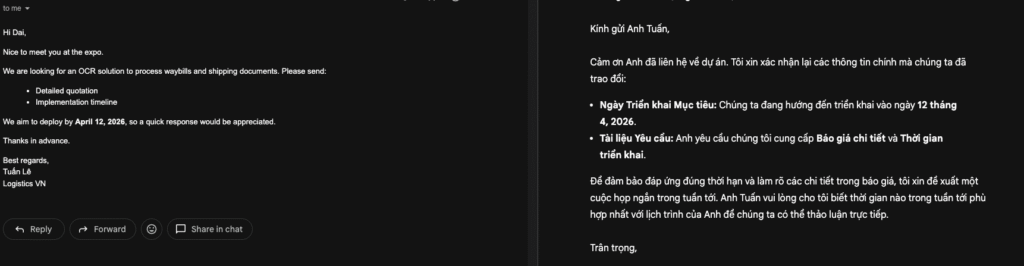
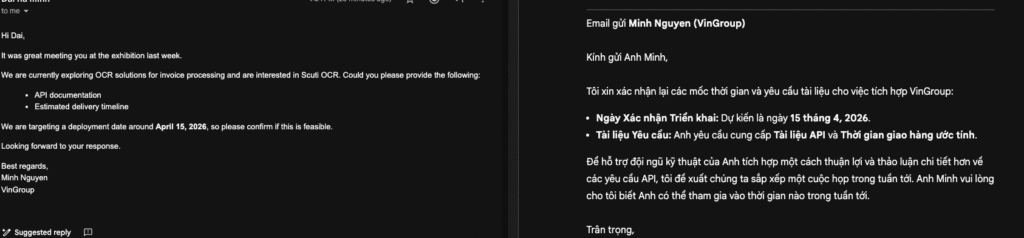
Để đảm bảo tính chính xác, hãy đối chiếu các tuyên bố của Gemini với nội dung email gốc trước khi gửi đi. Dưới đây là 5 ví dụ kiểm chứng thực tế:
Email 1
- Gemini nói: “Khách hàng yêu cầu báo giá trước thứ Sáu.”
- Nguồn gốc: Email từ Nguyễn Văn A, 01/04/2026 lúc 10:15 AM
- Trích đoạn xác nhận: “Please send the quote by Friday.”
- Kết quả: Chính xác
Email 2
- Gemini nói: “Ngày giao hàng dự kiến là ngày 15 tháng 4, 2026.”
- Tài liệu Yêu cầu: Anh yêu cầu cung cấp Tài liệu API và Thời gian giao hàng ước tính.
- Tên khách hàng: Anh Minh
- Kết quả: Chính xác
Email 3
- Tên: Thu Nguyen
- Deadline: ngày 19 tháng 4, 2026.
- Tài liệu Yêu cầu: Chị yêu cầu Cam kết bảo mật và quyền riêng tư dữ liệu, cùng với việc xác nhận Tuân thủ các quy định chăm sóc sức khỏe.
- Kết quả: Chính xác
6. Những hạn chế và giải pháp khắc phục
Hạn chế 1: Nhầm lẫn file đính kèm có tên tương tự
- Biểu hiện: Gemini không phân biệt được
Proposal_v1.pdf,Proposal_v2.pdfvàProposal_Final.pdfkhi bạn hỏi chung chung về “file đề xuất”. - Giải pháp: Cung cấp tên file chính xác hoặc ngày gửi trong prompt. Ví dụ: “Dựa trên file Proposal_Final.pdf được gửi ngày 28/3…”
Hạn chế 2: Không hiểu từ lóng và thuật ngữ chuyên môn hẹp
- Biểu hiện: Các thuật ngữ nội bộ như “gói 3C”, “quy trình NPI” hay tên sản phẩm riêng của công ty có thể bị Gemini diễn giải sai hoặc bỏ qua.
- Giải pháp: Định nghĩa ngắn gọn thuật ngữ trong câu lệnh đầu tiên. Ví dụ: “Trong ngữ cảnh này, ‘gói 3C’ = Consulting + Customization + Certification.”
Hạn chế 3: Quét quá 30 threads cùng lúc có thể làm loãng thông tin
- Biểu hiện: Kết quả bị trộn lẫn thông tin giữa các khách hàng khi phạm vi quét quá rộng.
- Giải pháp: Dùng tính năng Label (Nhãn) trong Gmail để lọc email theo từng nhóm trước, rồi mới yêu cầu Gemini xử lý từng nhóm riêng biệt.
Hạn chế 4: Không thể tự gửi gmail
- Biểu hiện: Khi yêu cầu gemini gửi giúp 30 gmail thì không thể, phải tự copy và gửi bằng tay.
7. Kết luận
Với 3 nhiệm vụ được thiết kế theo chuỗi (chain), Gemini side panel trong Gmail đã biến đống email hậu triển lãm từ công việc mất cả buổi sáng thành quy trình 15 phút có hệ thống:
- Nhiệm vụ 1: Một lần chạy → bảng tổng hợp toàn bộ 30+ khách hàng
- Nhiệm vụ 2: Gemini tự xếp hạng → bạn biết ngay ai cần phản hồi trước
- Nhiệm vụ 3: Một lần chạy → tất cả bản thảo email, đúng dữ liệu từng người
Hiệu quả đạt được:
- Tiết kiệm ~80% thời gian so với đọc và phân loại thủ công
- Không bỏ sót bất kỳ cam kết nào đã hứa với khách hàng
- Tốc độ soạn email phản hồi nhanh gấp 3 lần
Lời khuyên trước khi nhấn “Gửi”:
- Luôn kiểm tra lại ngày tháng và con số cụ thể — đây là 2 loại thông tin Gemini dễ nhầm nhất.
- Gắn Label Gmail trước khi chạy prompt để giới hạn phạm vi và tăng độ chính xác.
- Ba prompt trong bài này được thiết kế để chạy nối tiếp nhau trong cùng một phiên chat — đừng mở tab mới.
- Gemini là công cụ tăng tốc, không phải người thay thế bạn phán xét. Đọc lại trước khi gửi.
Bạn có cách dùng Gemini trong Gmail khác không? Chia sẻ prompt của bạn trong phần bình luận bên dưới!