
Việc tạo bài thuyết trình thủ công thường rất tốn thời gian, và nếu thời gian của bạn nên được dành cho những công việc mang tính chiến lược hoặc sáng tạo hơn, thì tại sao không tự động hóa một phần quá trình tạo slide bằng AI?
May mắn là, trợ lý AI của Google đã được tích hợp vào Slides để giúp bạn làm điều đó. Bạn có thể sử dụng Gemini để:
- Tạo từng slide riêng lẻ
- Sinh hình ảnh
- Hỗ trợ brainstorm ý tưởng mới
Dưới đây, tôi sẽ giải thích cách kích hoạt và sử dụng Gemini trong Google Slides. Đồng thời, tôi cũng sẽ giới thiệu một số lựa chọn thay thế nếu bạn đang tìm kiếm một công cụ AI mạnh hơn để tự động tạo toàn bộ slide deck.
Cách tích hợp Gemini vào quy trình làm việc với Google Slides
Ứng dụng Gemini miễn phí không hoạt động trong Google Slides. Bạn cần đăng ký và trả phí gói Gemini One AI Premium — có giá 20 USD/tháng — để sử dụng Gemini Advanced, phiên bản có thể dùng trong Slides.
(Đúng vậy, hệ sinh thái sản phẩm Gemini hiện khá dễ gây nhầm lẫn.)
Sau khi đăng ký, biểu tượng Gemini sẽ xuất hiện ở góc trên bên phải mỗi khi bạn mở Google Slides.
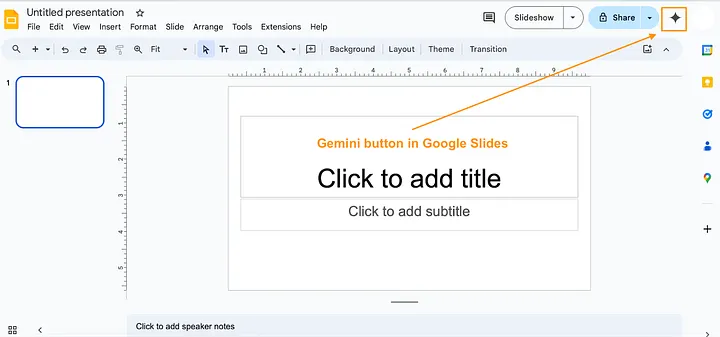
Thì sẽ bật ra màn hình sau:
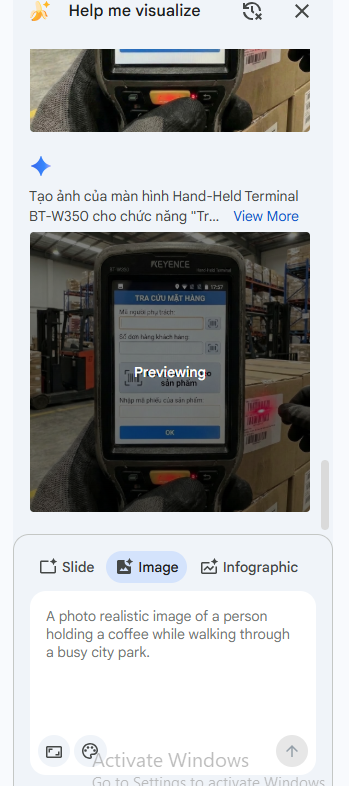
Sau đây sẽ là các bước tạo slide của tôi gồm:
Tạo 3 slide (không phải toàn bộ bài trình bày):
- Slide Tiêu đề
- Slide Nội dung (có sơ đồ hoặc hình minh họa)
- Slide Kết thúc
→ Mỗi slide phải được tạo từng bước một với sự hỗ trợ của Gemini.
I. Slide Tiêu đề
Bước 1: Tạo ảnh:
Nhấn vào nút Gemini trong Google Slides. Giao diện trợ lý sẽ xuất hiện ở bên phải màn hình, và bạn sẽ thấy các chức năng được chia thành ba tab:
- “Write” (Viết)
- “Create” (Tạo)
- “All” (Tất cả)
Để tạo slide, bạn cần sử dụng các tính năng trong tab “Create” hoặc “All”.
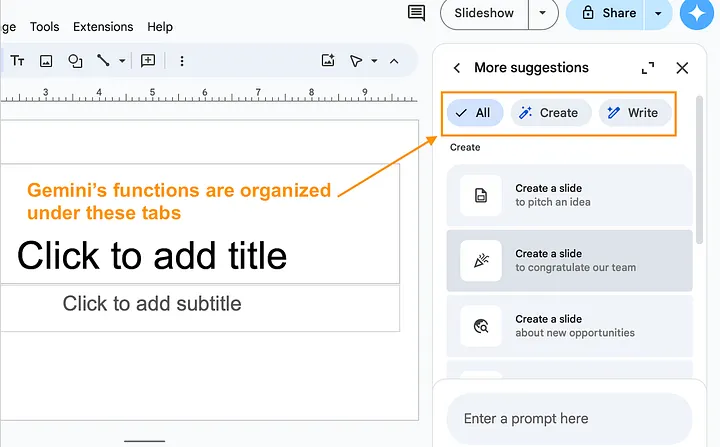
Nhập prompt (câu lệnh) của bạn. Có sẵn một số mẫu prompt như:
- “Create a slide to pitch an idea” (Tạo slide để trình bày một ý tưởng)
- “Create a slide about new opportunities” (Tạo slide về các cơ hội mới)
Bạn có thể sử dụng các mẫu này hoặc tự viết prompt của riêng mình trong cửa sổ chat.
Ví dụ, chúng tôi đã yêu cầu Gemini tạo một slide giải thích về máy HHT và tôi có ảnh sau:

Ban đầu tôi có slide như sau:
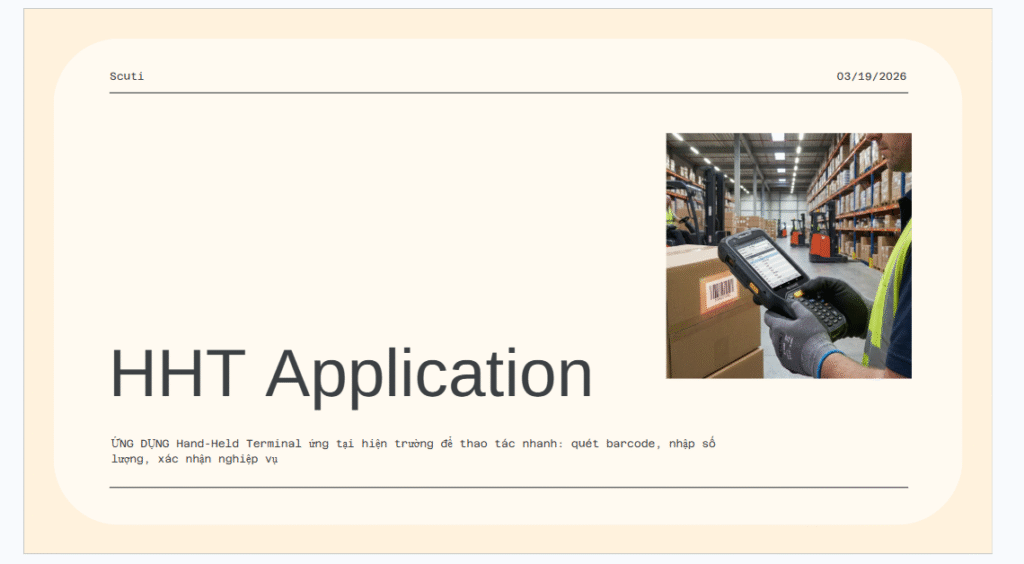
Tất cả các text, ảnh đều được tạo từ Gemi, nhưng trong Google slide có một chức năng nữa, đó là “Beautify this slide“, và tôi được slide sau
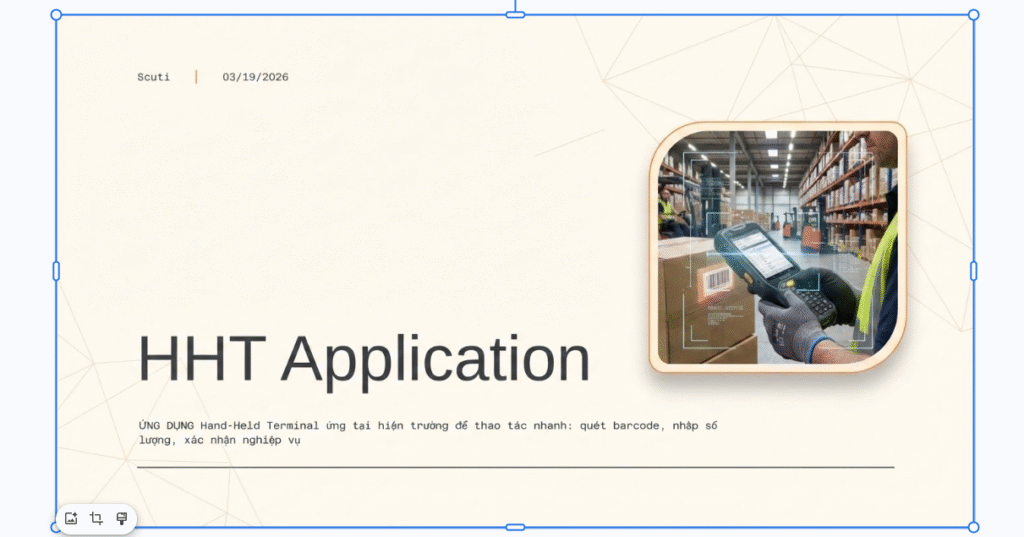
II. Slide Nội dung
Trước hết tôi cần có một khuôn mẫu tự viết như sau:
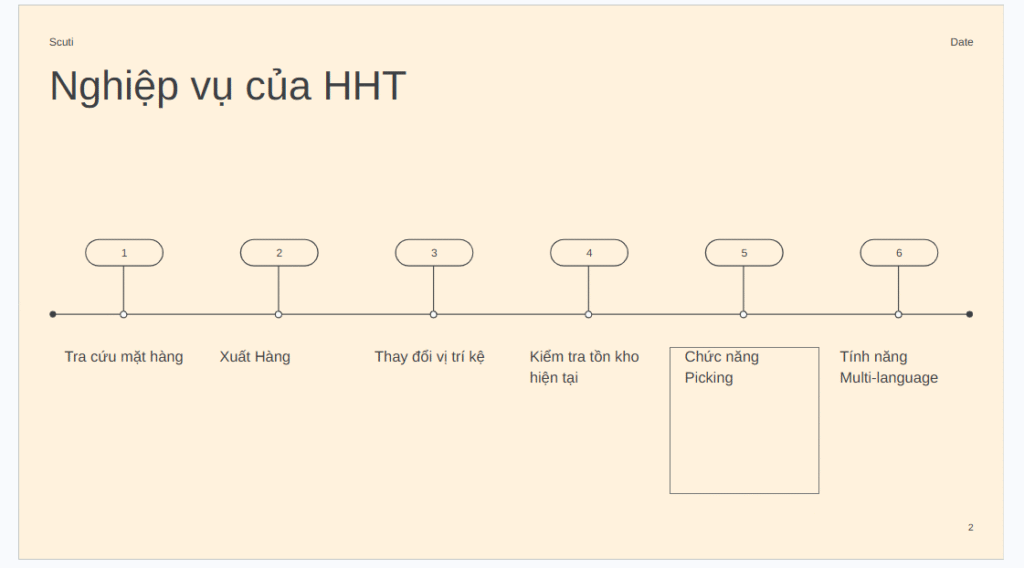
Và đây là ảnh sau khi chỉnh sửa, đẹp hơn rất nhiều
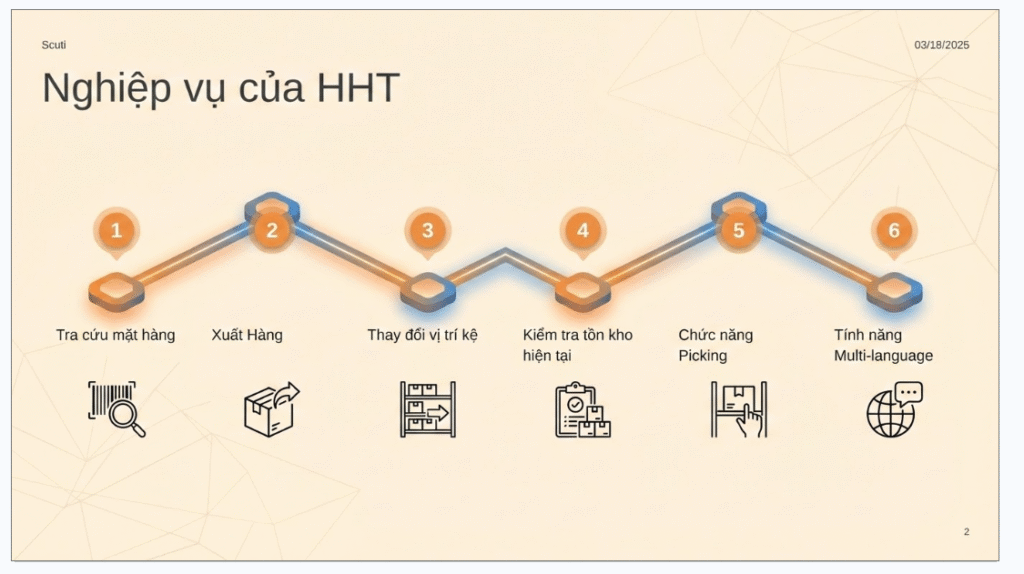
Prompt của tôi rất đơn giản, chỉ ghi là: Hãy làm đẹp slide này, dễ đọc hiểu và kết hợp thêm các icon, màu sắc để tạo slide dễ nhìn hơn.
III. Slide Kết thúc
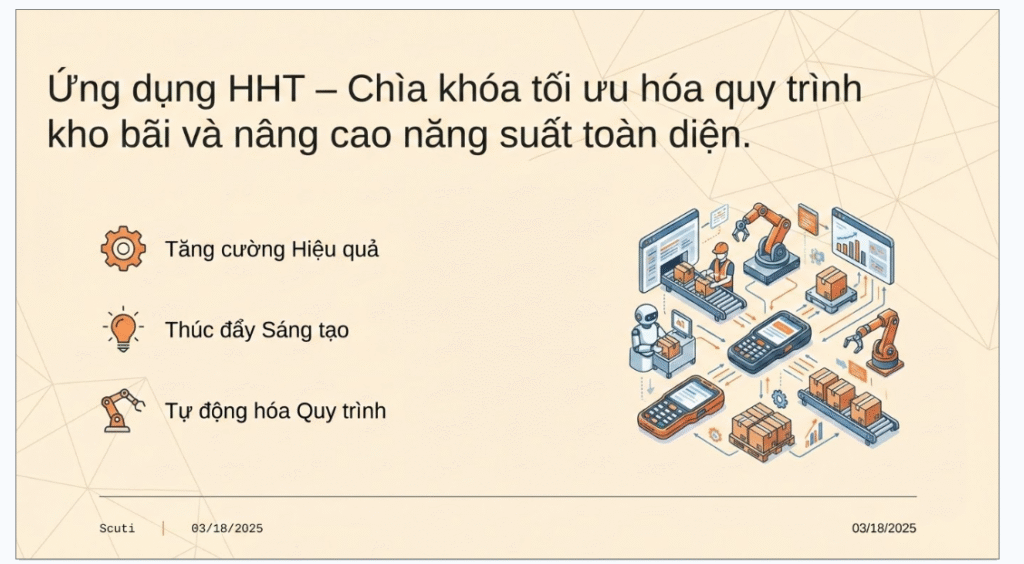
Lần này tôi sẽ tạo cả slide mà không phải từng phần của nó, tập trung vào tát cả các function của HHT
Prompt ban đầu: Tạo một slide kết thúc chuyên nghiệp cho bài thuyết trình về việc Nghiệp vụ của HHT Bao gồm: Một câu kết luận mạnh, tóm tắt lợi ích chính 3 bullet ngắn nhấn mạnh giá trị (hiệu quả, sáng tạo, tự động hóa) Layout đơn giản, hiện đại, ít chữ Có thể thêm hình minh họa về năng suất.
Điểm hạn chế:
Không thể giúp bạn tạo toàn bộ bài thuyết trình bằng AI
Không cung cấp nhiều theme (chủ đề) trình bày
Không hoạt động tốt với các slide đã có sẵn
Không thể chỉnh sửa prompt hoặc ảnh, phỉa prompt lại
Tốc độ tạo ảnh khác chậm