Nhiều người làm kinh doanh hiện nay đều đang gặp phải một thách thức chung: “Làm sao để tối ưu hóa việc trả lời email?”
Ngay cả khi các công cụ AI tiên tiến như ChatGPT ra đời, chúng ta vẫn thường vướng vào một quy trình thủ công: sao chép nội dung email, viết câu lệnh (prompt), rồi lại sao chép văn bản được tạo ra để dán ngược lại vào phần mềm email và chỉnh sửa nhỏ. Chính cái vòng lặp “sao chép và dán” qua lại này hóa ra lại là một rào cản tốn thời gian đáng kể mà chúng ta vô tình bỏ qua.
Giải pháp mới mà Google đưa ra để giải quyết vấn đề này chính là ‘Google Workspace Studio’.
Trong bài viết này, chúng tôi sẽ hướng dẫn cách sử dụng Workspace Studio để tái cấu trúc quy trình ‘Tự động hóa hoàn toàn việc phản hồi email bằng AI’ theo hướng ổn định hơn mà không cần dùng đến code (no-code) — điều mà trước đây vốn chỉ có thể thực hiện được thông qua lập trình.
Mục lục
- Google Workspace Studio là gì? Sự cải tiến và vị thế so với Flows
- Tại sao nên lựa chọn “Studio”?
- Không cần code, bất kỳ ai cũng có thể sở hữu “Trợ lý AI của riêng mình”
- Tự động hóa quy trình phản hồi email
1. Google Workspace Studio là gì? Sự cải tiến và vị thế so với Flows
Nói một cách ngắn gọn, Google Workspace Studio (sau đây gọi là Studio) là “một công cụ cho phép xây dựng các AI Agent (đại lý AI) hoạt động tự trị ngay trong môi trường Google Workspace mà không cần dùng đến code”.
Trước đây, công cụ này từng được thử nghiệm dưới tên gọi “Google Workspace Flows”. Tuy nhiên, để nhấn mạnh hơn vào vai trò là “trung tâm thiết kế, quản lý và chia sẻ các AI Agent” trên phạm vi rộng lớn hơn, nó đã được thương mại hóa với tên gọi chính thức là Google Workspace Studio.
Công cụ này có khả năng kết nối xuyên suốt các ứng dụng của Google như Gmail, Drive, Calendar, Chat, và tận dụng khả năng lập luận (reasoning) của Gemini để liên kết chúng lại với nhau.
Tại sao nên lựa chọn “Studio”?
Hiện nay đã có rất nhiều lựa chọn tuyệt vời cho các công cụ tự động hóa như Zapier, n8n hay Dify. Tuy nhiên, khi đặt lên bàn cân so sánh, lý do lớn nhất để chúng ta chọn Studio chính là sự “tối ưu hóa nguyên bản cho Workspace” (Workspace Native).
Dưới đây là bản dịch cho 3 ưu điểm cốt lõi khi chọn Studio:
– Quản lý xác thực và phân quyền dễ dàng: Quyền hạn của tài khoản Google được áp dụng trực tiếp, giúp loại bỏ các thiết lập phức tạp như khởi tạo API key hay cấu hình xác thực OAuth.
– Liên kết chặt chẽ với Gemini: Các chỉ thị như “Đọc ngữ cảnh của email” hay “Tóm tắt tệp đính kèm” có thể được thực hiện một cách tự nhiên mà không cần thiết lập kết nối bổ sung.
– Tính bảo mật: Dữ liệu hoàn toàn nằm trong hệ thống (tenant) của Google mà không cần đi qua các nền tảng iPaaS bên thứ ba, giúp việc phê duyệt tuân thủ (compliance) trong doanh nghiệp trở nên dễ dàng hơn.
Xét riêng về khía cạnh ‘Tự động hóa các nghiệp vụ trong Google Workspace’, Studio có thể coi là lựa chọn hợp lý và tiết kiệm chi phí nhất.
Tự động hóa quy trình phản hồi email
Khi triển khai hệ thống phản hồi email này, bạn sẽ thực sự trải nghiệm được những tiện ích như sau:
- Mọi thứ đã sẵn sàng ngay khi bạn mở Gmail: Các email mới sẽ được gắn nhãn tự động, và những email cần phản hồi sẽ có sẵn bản thảo (draft) được tạo từ trước.
- Cắt giảm tới 99% thời gian xử lý email: Công việc của bạn chỉ còn là “Kiểm tra và nhấn nút gửi”. Thời gian phải vắt óc suy nghĩ câu từ hay công sức gõ văn bản hoàn toàn biến mất.
- Tránh bỏ lỡ các email quan trọng: Vì AI sẽ lọc toàn bộ email, bạn có thể dễ dàng tìm ra các “đầu việc cần xử lý” vốn thường bị vùi lấp trong đống email CC hoặc thông báo tự động khổng lồ.
Giao diện thực tế:
- Bản tin (Newsletter) hoặc thông báo tự động: Không gắn nhãn (Bạn có thể lướt qua).
- Email có nhãn “exhibition” (Cần phản hồi): Những yêu cầu hoặc câu hỏi quan trọng (Đã có AI soạn sẵn bản thảo).
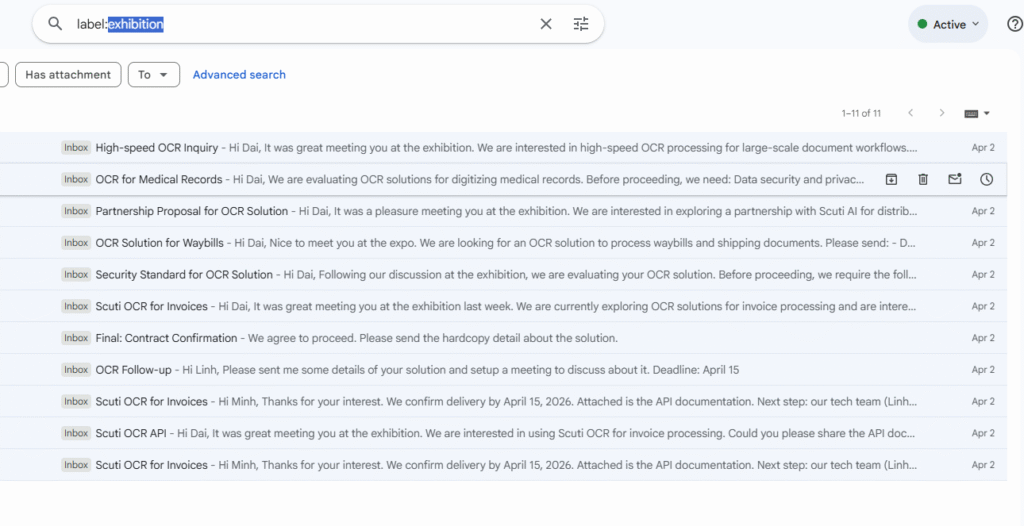
Khi mở những email đã được Gemini soạn sẵn bản thảo, việc còn lại của bạn chỉ là nhấn nút ‘Gửi’. Bạn sẽ không còn phải vắt óc suy nghĩ câu từ từ con số không, cũng chẳng cần phải lặp đi lặp lại việc sao chép và dán thủ công nữa.
Tạo “mẫu định dạng” bằng tính năng Describe a task for Gemini
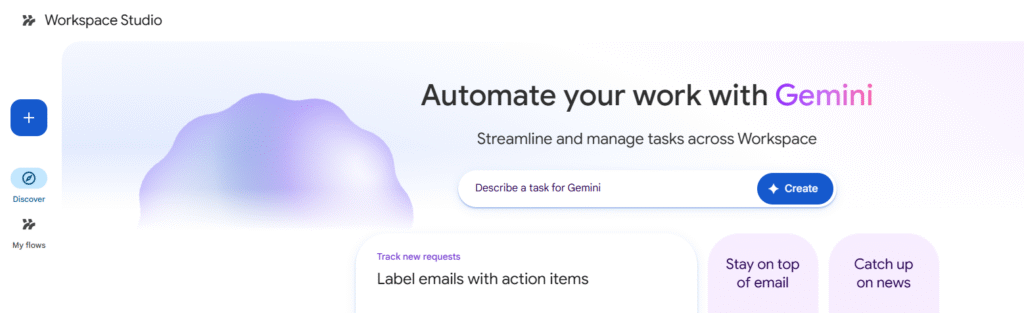
Studio sở hữu tính năng “Describe a task for Gemini” (Diễn đạt công việc bạn muốn thực hiện bằng ngôn ngữ tự nhiên). Chỉ cần nhập yêu cầu bằng lời nói thông thường, hệ thống sẽ tự động xây dựng quy trình làm việc (workflow) cho bạn. Đầu tiên, hãy sử dụng tính năng này để tạo ra một “khung mẫu” (mẫu định dạng) cho Agent của chúng ta.
Nhập câu lệnh (Prompt)
Tại màn hình khởi tạo của Studio, bạn hãy nhập nội dung như sau:
Câu lệnh (Prompt):
Trình kích hoạt (Trigger): Khi có email mới gửi đến Gmail, Agent của Workspace Studio sẽ được kích hoạt.
Bước 1: Sử dụng Gemini để xác định "email có cần phản hồi hay không" và gắn nhãn tương ứng.
Bước 2: Chỉ đối với những email "exhibition", AI sẽ dựa trên luồng hội thoại (thread) và ngữ cảnh (context) để tự động tạo bản thảo phản hồi.
Trải nghiệm người dùng: Tại thời điểm người dùng mở email đó ra, bản thảo đã có sẵn ở đó.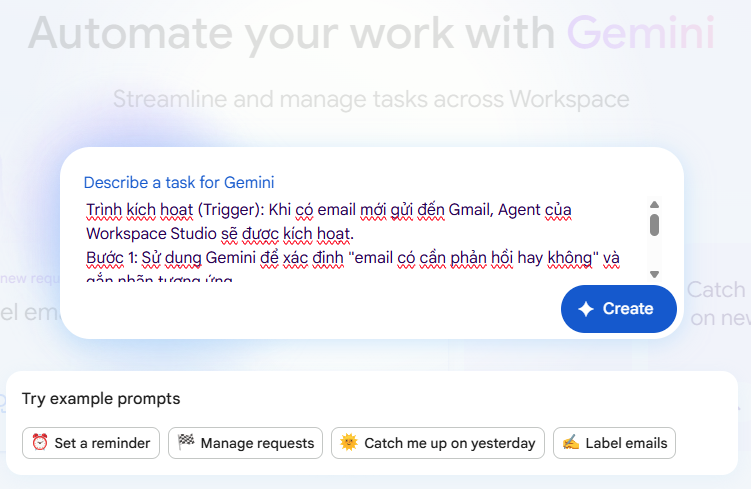
Gemini sẽ hiểu ý định của bạn chỉ trong vài giây và xây dựng một quy trình (flow) như sau:
- Starter (Điểm khởi đầu): When I get an email (Khi tôi nhận được một email)
- Step (Bước xử lý): Decide (Phân loại/Ra quyết định)
- Check (Kiểm tra điều kiện): Nếu Bước 2 là True (Đúng), thì tiếp tục
- Action (Hành động): Add labels (Gắn nhãn)
- Action (Hành động): Draft a reply (Soạn bản thảo phản hồi)
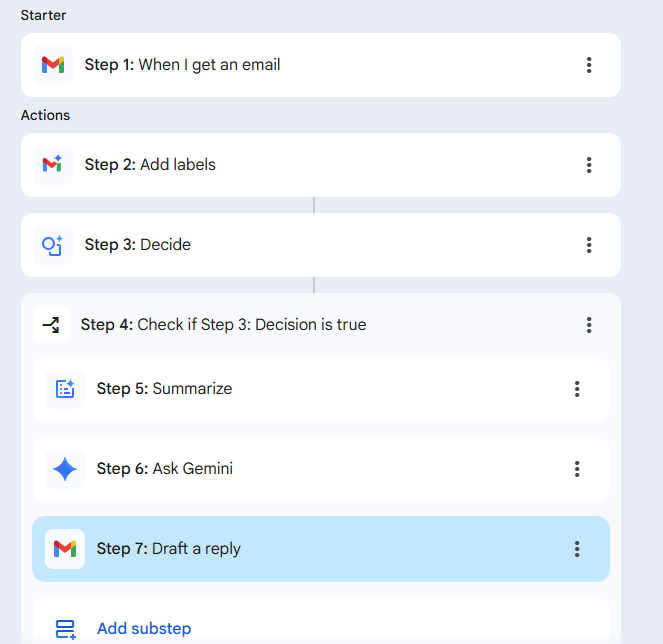
Chỉ với vài thao tác như trên, thoạt nhìn chúng ta cứ ngỡ là đã hoàn thành một “Agent hoạt động hoàn chỉnh”.
Tuy nhiên, nếu bạn mở cài đặt chi tiết của từng bước được tạo ra (ở bảng điều khiển bên phải) để kiểm tra, bạn sẽ nhanh chóng nhận ra vấn đề. Ở bước cuối cùng Draft a reply, khi nhìn vào cột Message (nội dung email), hệ thống đang được thiết lập để trích dẫn lại y nguyên nội dung email nhận được (Email body), chứ không phải là một đoạn văn phản hồi do AI tự suy nghĩ ra.
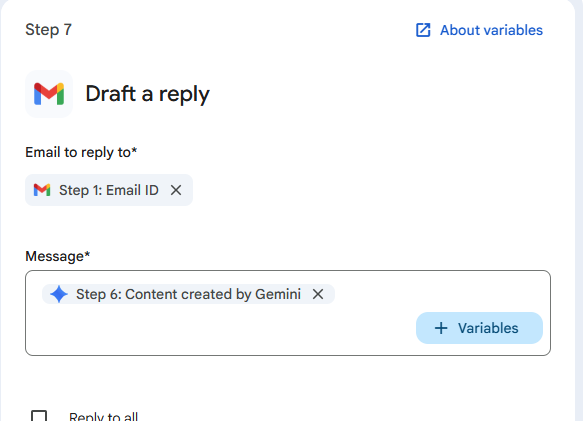
Nếu cứ để nguyên như vậy, bản thảo sẽ không hiển thị nội dung phản hồi mà lại hiển thị chính nội dung email mà đối phương đã gửi đến.
Cần hiểu rằng tính năng Describe thực chất chỉ là một công cụ giúp tạo ra “bộ khung (bản phác thảo)” cho Agent trong tích tắc. Từ bước này, chúng ta cần phải tiến hành thiết lập (triển khai) một cách chính xác.
Do đó để có thể tạo ra message chuẩn, ta cần qua lại bước trước đó để sửa lại prompt như sau:
You are writing a professional business follow-up email.
Context to use (MANDATORY):
- Previous thread summary: @Tag Step 5
- Latest email content: @Tag Step 1
Instructions:
Write a detailed, warm, and professional follow-up email to Name Customer.
STRICT REQUIREMENTS (must follow all):
1. Structure:
- Paragraph 1 (Opening):
• Acknowledge his continued interest
• Thank him for following up again
• Reference something specific from the latest email or thread
- Paragraph 2 (Core task):
• Clearly confirm that you are currently preparing:
- the Benchmark Report
- the Whitepaper
• Emphasize that these are tailored to his needs/use case
- Paragraph 3 (Value add):
• Briefly explain what value these documents bring
• Mention relevance to the upcoming exhibition (insights, trends, benchmarks, etc.)
- Paragraph 4 (Commitment + Closing):
• Give a clear deadline (e.g., "by the end of the day today")
• Offer a short call if he has questions after reviewing
• Close in a professional and friendly way
2. Length constraints:
- Minimum 4 paragraphs
- Each paragraph MUST contain at least 2 sentences
- Total length MUST be at least 120–180 words
- DO NOT write a short or generic reply
3. Personalization:
- MUST reference details from the provided thread summary or latest email
- DO NOT ignore the context variables
4. Tone:
- Professional, proactive, warm, and human
- Avoid generic phrases like "Thanks" only or "shortly"
- Do NOT sound like an AI or template
5. Output format:
- Proper email format
- Include greeting (Hi Mr. Lee,)
- Include closing (Best regards / Kind regards + name placeholder)
Now write the email.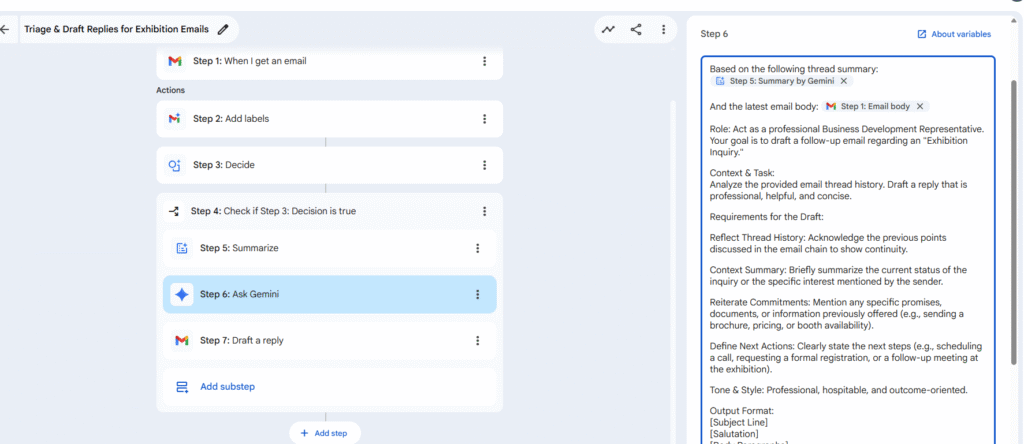
Và đây là kết quả:
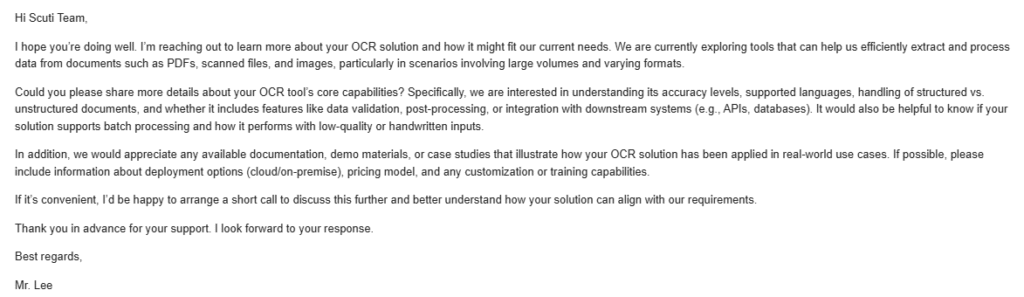
Đây là test gmail
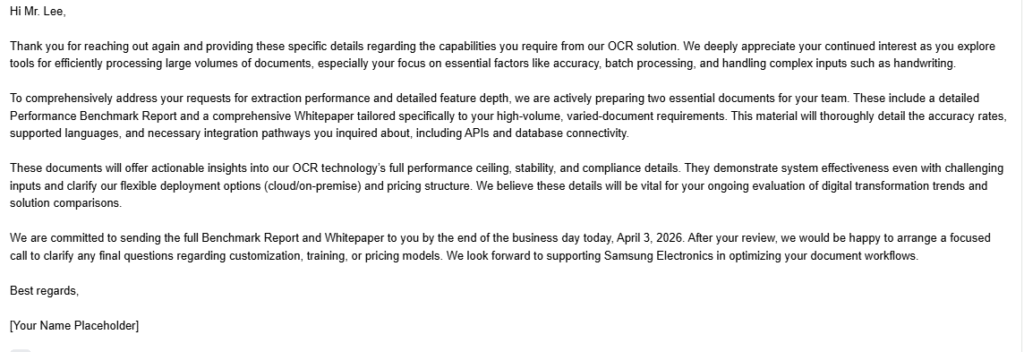
Đây là draft reply)
Kiểm chứng
- Gán đúng nhãn

- Tạo draft phản hồi chuẩn theo format đã định trước cùng với dữ liệu đúng như ảnh trên.
Kết luận
Trong bài này, tôi đã xây dựng thành công một workflow hoàn chỉnh (end-to-end) để phân loại và tạo bản nháp trả lời email liên quan đến exhibition bằng Workspace Studio.
Trước hết, hệ thống sử dụng điều kiện lọc để chỉ xử lý các email phù hợp (ví dụ: email chưa đọc, trong inbox và có label “exhibition”). Điều này đảm bảo workflow chỉ hoạt động trên đúng phạm vi dữ liệu cần thiết.
Tiếp theo, một bước quyết định (Decision step) sử dụng AI được triển khai để phát hiện các trường hợp ngoại lệ như khiếu nại, vấn đề pháp lý hoặc đàm phán giá. Những email này sẽ không được tự động tạo draft mà được gán label “Needs-review” và chuyển cho người phụ trách xử lý thủ công. Cách làm này giúp kiểm soát rủi ro và đảm bảo tính chính xác.
Đối với các email thông thường, hệ thống tự động tạo nội dung phản hồi dựa trên toàn bộ lịch sử hội thoại (thread), bao gồm việc tóm tắt ngữ cảnh, nhắc lại các cam kết trước đó và đề xuất bước tiếp theo. Bản nháp sau đó được lưu trực tiếp vào Gmail, giúp người dùng dễ dàng kiểm tra và gửi đi.
Ngoài ra, chiến lược sử dụng label như “Draft-created”, “Needs-review” và “Important” giúp quản lý trạng thái xử lý và tránh việc xử lý trùng lặp. Hệ thống cũng áp dụng cơ chế kiểm tra chất lượng nhằm đảm bảo nội dung sinh ra luôn dựa trên dữ liệu thực tế từ email, hạn chế tối đa việc tạo thông tin sai lệch