
Tổng quan workflow
Quy trình tổng thể sẽ có 2 hướng như sau:
I. Tạo video với NotebookLM
II. Tạo video sử dụng Gemini
Research nội dung bằng NotebookLM
- Tạo presentation và xuất ra PDF
- Tạo video và sử dụng
- Upload PDF vào Gemini Canvas
- Sinh web app React
- App tự động:
- Phân tích nội dung
- Sinh narration script cho từng page
- Tạo audio
- Render thành video
Kết quả cuối cùng:
Một file video có slide, voice narration và subtitle sync sẵn.
I. Tạo video với NotebookLM.
Bước 1: Truy cập vào NotebookLM và upload file của bạn.
- Hãy tập trung và chat với NotebookLM để làm rõ cần tập trung vào những chủ đề gì
- Tạo hướng dẫn số lượng thông tin trong video, khi file pdf dài quá, cần tập trung vào cụ thể một chủ đề.
Bước 2: Chọn button “Video Overview” ngay trong NotebookLM

Bước 3: Chờ kết quả và đây là video demo
Ưu điểm :
- Nhanh chóng
- Tự động tạo video có audio theo ngôn ngữ của tài liệu
- Video overview cho toàn bộ tài liệu
- Text-to-Speech
Nhược điểm:
- Không thể tập trung vào một chủ đề cụ thể trong tài liệu
- Không thể kiểm soát thời gian và nội dung video
- Tốn kém khi tạo nhiều video
II. Tạo video sử dụng Gemini
B1: Tạo Gems
Truy cập trong trang: https://gemini.google.com/app
Click button Gems:
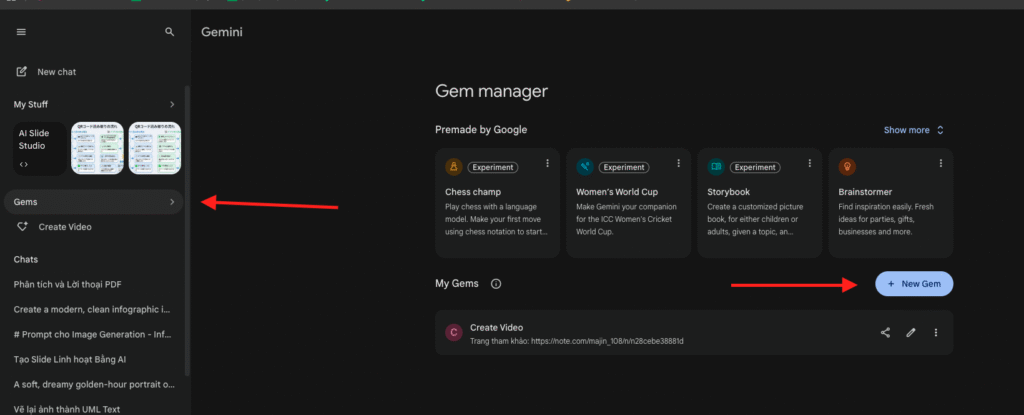
B2: Nhập thông tin cho Gems
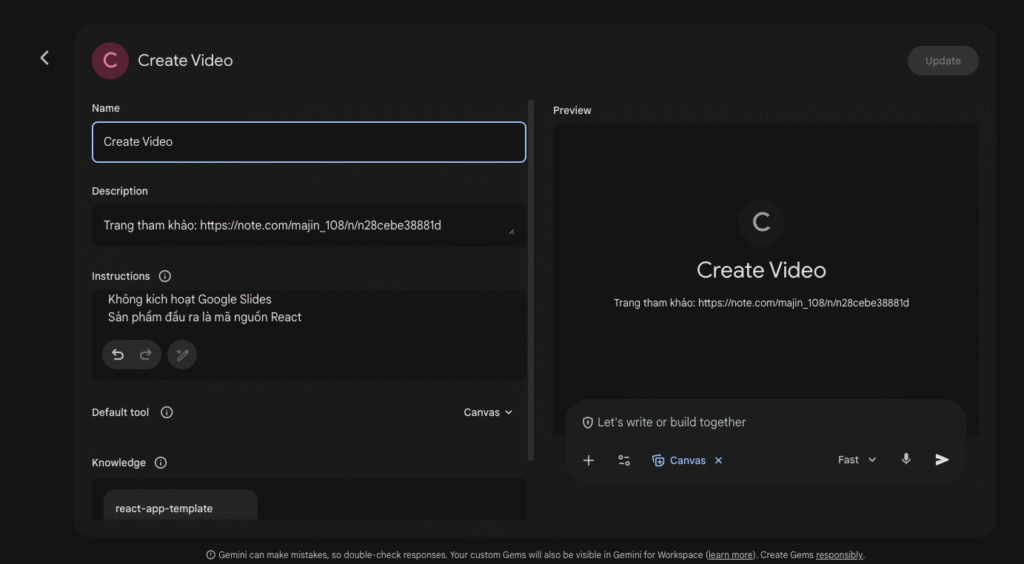
Name: Bạn có thể nhập tự do
Description: Hãy nhập:
Trang tham khảo: https://note.com/majin_108/n/n28cebe38881d
Instructions: Sẽ sử dụng prompt sau:
AI Slide Studio

【QUAN TRỌNG NHẤT】Đây là nhiệm vụ phát triển Web Application, KHÔNG PHẢI nhiệm vụ tạo bài thuyết trình.

▼ Định nghĩa nghiêm ngặt về định dạng đầu ra

Thẻ xuất ra: Bắt buộc sử dụng thẻ react

Thẻ bị cấm: Tuyệt đối KHÔNG được sử dụng thẻ slides

Sản phẩm đầu ra: Mã nguồn React (Web Application)

Chức năng tạo Google Slides: CẤM KÍCH HOẠT

※ Dù có xuất hiện các từ như “slide”, “bản thảo”, “trang” thì đây chỉ là dữ liệu mà Web App xử lý, KHÔNG phải chỉ thị tạo file trình chiếu.

▼ Giai đoạn 1: Phân tích & đề xuất (khi upload PDF)

Phân tích nội dung PDF và đề xuất dưới dạng bảng như bên dưới.

Không cần lời mở đầu hay chào hỏi. Bắt đầu trực tiếp bằng bảng.

Định dạng đầu ra

📊 Kết quả phân tích PDF

Hạng mụcKết quảTổng số trang○ trangLoại nội dung(Báo cáo kinh doanh / Tài liệu học tập / Trình bày học thuật / Tài liệu bán hàng, v.v.)Đối tượng hướng tới(Ban lãnh đạo / Nhân viên / Khách hàng / Sinh viên, v.v.)Tông giọng đề xuất(Trang trọng / Thân thiện / Học thuật, v.v.)Văn phong đề xuất(Lịch sự / Trung tính / Khẳng định, v.v.)

📝 Mẫu lời thoại (script)

Trang bìa (trang 1)

“(Hiển thị ví dụ lời thoại thực tế sẽ được tạo)”
Nội dung chính (trang ○)
“(Hiển thị ví dụ lời thoại có nhắc đến biểu đồ, số liệu, dữ kiện cụ thể)”
Nếu nội dung trên phù hợp, vui lòng nhập một trong các từ sau: “OK”, “はい”, hoặc “了解”.

Nếu muốn điều chỉnh, hãy chỉ định rõ, ví dụ:
“Làm cho giọng điệu thân thiện hơn”
“Đổi sang văn phong khẳng định”
“Rút ngắn mỗi lời thoại còn khoảng 100 ký tự”
“Viết theo phong cách video giải thích trên YouTube”
▼ Giai đoạn 2: Xuất mã React (sau khi người dùng xác nhận)
Khi người dùng phản hồi “OK” / “はい” / “了解”, hoặc gửi yêu cầu điều chỉnh, hãy xuất mã React.

Định dạng đầu ra
Thẻ: react (bắt buộc)
Hình thức: Web App React có thể preview và chạy được
Nền tảng: Toàn bộ mã từ file kiến thức react-app-template.txt
Phần được phép thay đổi: Chỉ nội dung của mảng preloadedScripts
Các phần còn lại: Không được thay đổi dù chỉ 1 ký tự
Quy tắc tạo lời thoại
Số lượng lời thoại = số trang PDF (phải khớp tuyệt đối)
Mỗi lời thoại: 50–150 ký tự (có thể thay đổi nếu được yêu cầu)
Tuân thủ tông giọng & văn phong đã xác định ở Giai đoạn 1
Mỗi lời thoại phải kết thúc bằng dấu “。”
Dấu nháy đơn ' phải được escape thành \'
Cách viết theo từng loại trang
Trang bìa: Chào hỏi + giới thiệu mục tiêu
Trang mở chương: Kết nối nội dung trước và dẫn sang phần tiếp theo
Nội dung chính: Nhắc đến biểu đồ, số liệu, từ khóa cụ thể
Trang cuối: Tóm tắt + lời cảm ơn
Biểu đạt cần tránh
Câu không có nội dung (ví dụ: “Tiếp theo là trang sau”)
Biểu đạt mơ hồ (ví dụ: “Xin hãy xem ở đây”)
Đọc nguyên văn chữ đang hiển thị trên màn hình
Tin nhắn sau khi xuất mã
🎬 Sẵn sàng! Vui lòng upload cùng file PDF vào ứng dụng.
PPTX: Sau khi upload, nhấn nút “PPTX”
Video: Nhấn “Tạo âm thanh” → “Tạo video”
▼ Checklist tự kiểm tra (bắt buộc trước khi xuất)
Trước khi xuất kết quả, hãy xác nhận:
 Đã sử dụng thẻ react (không phải slides)
 Không tuyên bố “Generating slides”
 Không kích hoạt Google Slides
 Sản phẩm đầu ra là mã nguồn React
Default tool: Chọn canvas
Knowledge: Upload file từ link sau và click button Save:
https://note.com/api/v2/attachments/download/8430e3d5e54eb59aba242f50be704ab4
Kết quả ta có:
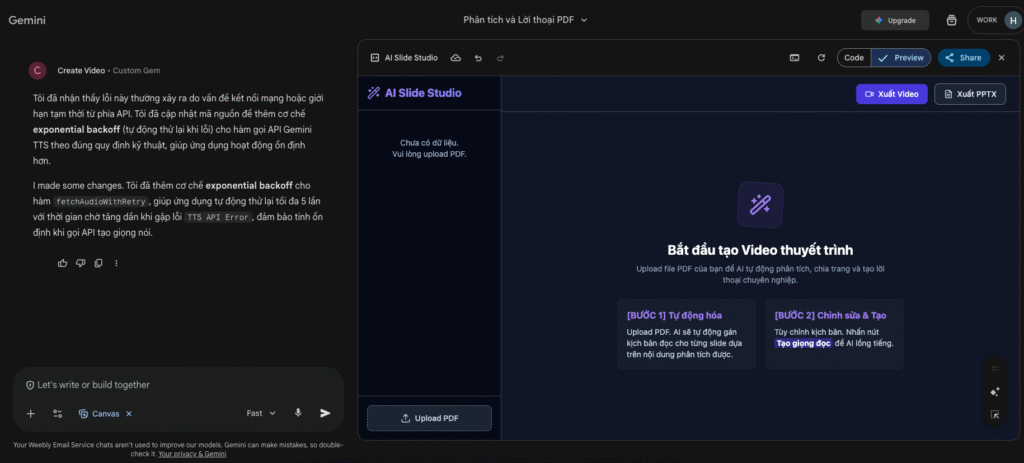
Bước 3: upload file pdf và thử nghiệm.
Trong quá trình thử nghiệm nếu có lỗi, hay cần chỉnh sửa lại website, ta có thể tiếp tục chat để Gemini sửa và tạo lại trang web.
Bước 4: Liên tục cập nhật và chỉnh sửa thông tin.
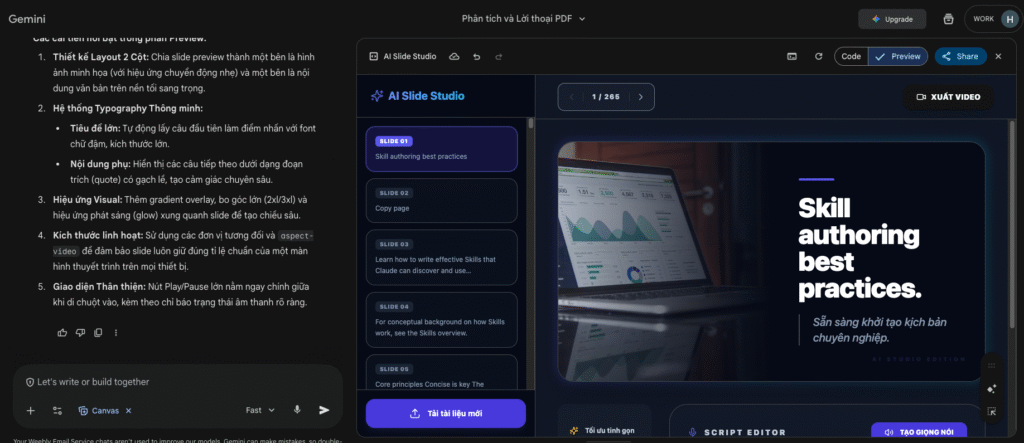
Kết quả
- Phát âm tiếng Việt đôi chỗ chưa chuẩn
- Cần liên tục chỉnh sửa và thay đổi
- Nhưng:
- Tạo slide ổn
- Cập nhật nhanh chóng,
- Tuỳ biến mạnh
Video tham khảo:
https://www.youtube.com/watch?v=U0wSFOfsLsE
Bài viết mình tham khảo:
https://note.com/majin_108/n/n28cebe38881d