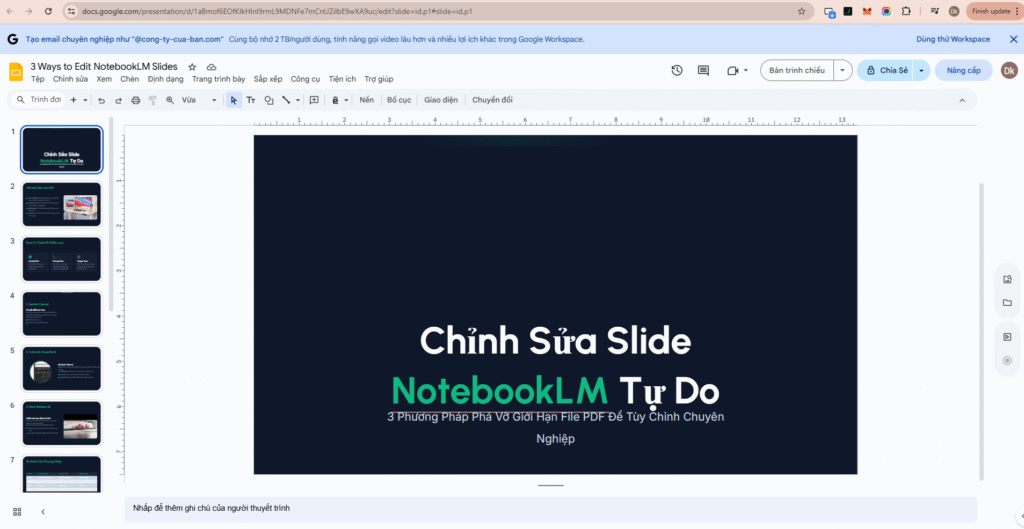
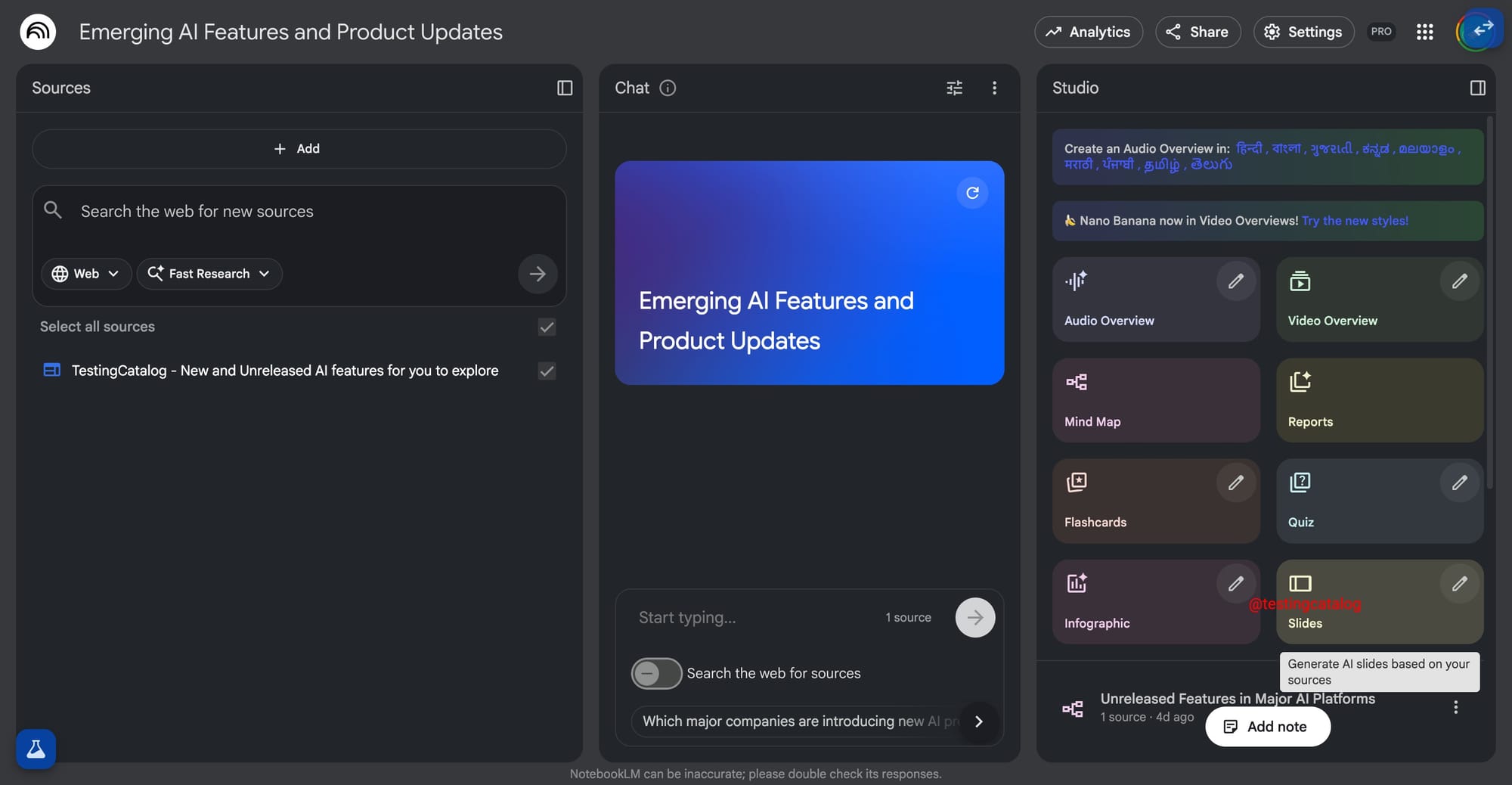
Hướng dẫn chi tiết: Tạo Slide từ NotebookLM và chuyển đổi bằng Gemini
Quy trình 2 bước đơn giản để biến tài liệu thành bài thuyết trình có thể chỉnh sửa
💡 Khám phá: Kết hợp sức mạnh của NotebookLM và Google Gemini để tạo slide chuyên nghiệp từ bất kỳ tài liệu nào chỉ trong vài phút!
Tổng quan quy trình
Trong video này, chúng ta sẽ học cách tạo bài thuyết trình chuyên nghiệp thông qua quy trình 2 bước đơn giản:
📋 Bước 1: Sử dụng NotebookLM
Upload tài liệu và tạo file PDF slide tự động
✨ Bước 2: Sử dụng Google Gemini
Chuyển đổi PDF thành Google Slides có thể chỉnh sửa
Bước 1: Tạo PDF Slide với NotebookLM
1.Truy cập NotebookLM
NotebookLM là công cụ AI miễn phí của Google giúp bạn phân tích tài liệu và tạo nội dung tự động. Truy cập notebooklm.google.com và đăng nhập bằng tài khoản Google của bạn.
📌 Lưu ý quan trọng:
NotebookLM hoàn toàn miễn phí và không yêu cầu đăng ký thêm bất kỳ gói dịch vụ nào. Bạn chỉ cần tài khoản Google thông thường.
2.Upload tài liệu nguồn
Tạo một Notebook mới và upload tài liệu bạn muốn chuyển thành slide. NotebookLM hỗ trợ nhiều định dạng file:
- 📄 PDF – Tài liệu, báo cáo, sách điện tử
- 📝 Google Docs – Văn bản từ Google Drive
- 📊 Google Slides – Bài thuyết trình có sẵn
- 🌐 URL website – Bài viết, blog posts
- 🎥 YouTube video – Transcript từ video
- 📋 Text file – Văn bản thuần túy
Bạn có thể upload nhiều tài liệu cùng lúc nếu muốn tổng hợp thông tin từ nhiều nguồn khác nhau.
3.Phân tích tài liệu với AI
Sau khi upload, NotebookLM sẽ tự động phân tích và hiểu nội dung tài liệu của bạn. Bạn có thể:
- Đặt câu hỏi về nội dung tài liệu trong phần chat
- Tạo tóm tắt tự động các điểm chính
- Tìm kiếm thông tin cụ thể trong tài liệu
- Yêu cầu giải thích các khái niệm phức tạp
4.Tạo PDF Slide tự động
Đây là bước quan trọng nhất. Trong NotebookLM, tìm và nhấn vào tính năng “Notebook guide” hoặc “Studio” (giao diện có thể khác nhau tùy phiên bản).
- Trong phần “Notebook guide”, tìm tùy chọn “Create” hoặc “Generate”
- Chọn “Briefing doc” hoặc “Study guide” – đây là định dạng tạo slide
- NotebookLM sẽ tự động tạo nội dung slide dựa trên tài liệu của bạn (thường mất 30-60 giây)
- Sau khi tạo xong, tìm nút “Export” hoặc biểu tượng “…” (ba chấm)
- Chọn “Download as PDF” để tải file PDF slide về máy
⚠️ Vấn đề:
File PDF này chỉ có thể xem, không thể chỉnh sửa trực tiếp. Đây là lý do tại sao chúng ta cần đến Bước 2 – sử dụng Google Gemini để chuyển đổi.
Bước 2: Chuyển đổi PDF sang Google Slides bằng Gemini
1.Truy cập Google Gemini
Mở trình duyệt và truy cập gemini.google.com. Đăng nhập bằng cùng tài khoản Google bạn đã dùng cho NotebookLM.
💡 Mẹo Pro:
Gemini miễn phí đã đủ cho tác vụ này. Bạn không cần nâng cấp lên Gemini Advanced để chuyển đổi PDF sang Slides.
2.Upload file PDF
Trong giao diện chat của Gemini:
- Tìm biểu tượng 📎 (clip đính kèm) hoặc nút “Add file” gần ô nhập text
- Nhấn vào biểu tượng và chọn file PDF mà bạn vừa tải về từ NotebookLM
- Đợi file upload hoàn tất (thường 5-10 giây tùy dung lượng)
3.Sử dụng Prompt chuyển đổi
Sau khi upload PDF xong, nhập prompt sau vào ô chat của Gemini:
📝 PROMPT TIẾNG VIỆT:
“Hãy chuyển đổi file PDF này thành Google Slides có thể chỉnh sửa được. Giữ nguyên nội dung và cấu trúc của từng trang.”
📝 PROMPT TIẾNG ANH:
“Convert this PDF file into an editable Google Slides presentation. Keep the content and structure of each page.”
🎯 Các prompt khác bạn có thể thử:
- “Chuyển PDF này thành Google Slides và cải thiện thiết kế”
- “Tạo Google Slides từ PDF này với tone màu chuyên nghiệp”
- “Convert PDF to Google Slides and add visual elements”
4.Nhận link Google Slides
Gemini sẽ xử lý yêu cầu của bạn (thường mất 30-90 giây). Sau đó, Gemini sẽ:
- Phân tích nội dung và cấu trúc của file PDF
- Tự động tạo một file Google Slides mới trên Google Drive của bạn
- Chuyển đổi từng trang PDF thành slide riêng biệt
- Trả về link trực tiếp đến file Google Slides vừa tạo
- Thông báo file đã sẵn sàng để chỉnh sửa
5.Mở và chỉnh sửa Google Slides
Nhấn vào link mà Gemini cung cấp. File Google Slides sẽ mở trong tab mới. Bây giờ bạn có thể:
- ✏️ Chỉnh sửa văn bản – Sửa nội dung, thêm/xóa text
- 🎨 Thay đổi thiết kế – Đổi màu sắc, font chữ, theme
- 🖼️ Thêm hình ảnh – Insert ảnh, icon, diagram
- 📊 Insert biểu đồ – Thêm charts từ Google Sheets
- 🎬 Thêm animation – Tạo hiệu ứng chuyển slide
- 👥 Chia sẻ & cộng tác – Share với team để cùng chỉnh sửa
- 💾 Xuất file – Download dưới dạng PPTX, PDF, hoặc hình ảnh
✅ Hoàn thành!
File Google Slides của bạn đã hoàn toàn có thể chỉnh sửa, không còn bị giới hạn bởi định dạng PDF nữa!
Ưu điểm của phương pháp này
Nhanh chóng
Toàn bộ quy trình chỉ mất 3
Demo :
Tạo PDF từ nguồn video :
https://www.youtube.com/watch?v=o4_APseB0cc
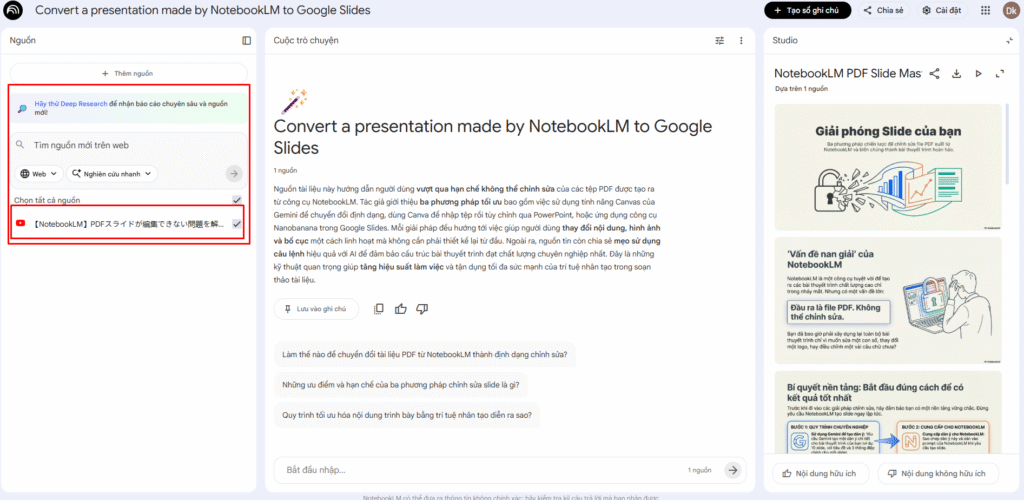
Sau đó vào https://gemini.google.com/
Chọn thêm tệp từ NotebookLM, chọn đến tệp vừa tạo từ Notebook LM
Nhập prompt :
Tạo slide dựa trên tài liệu trên
Ở dưới thanh công cụ chọn Canvas
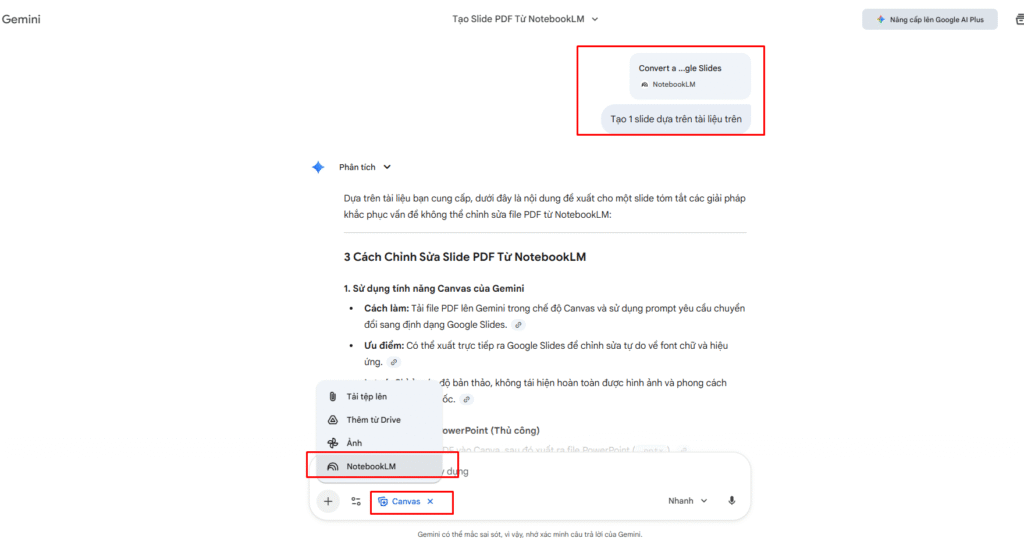
Kết quả :
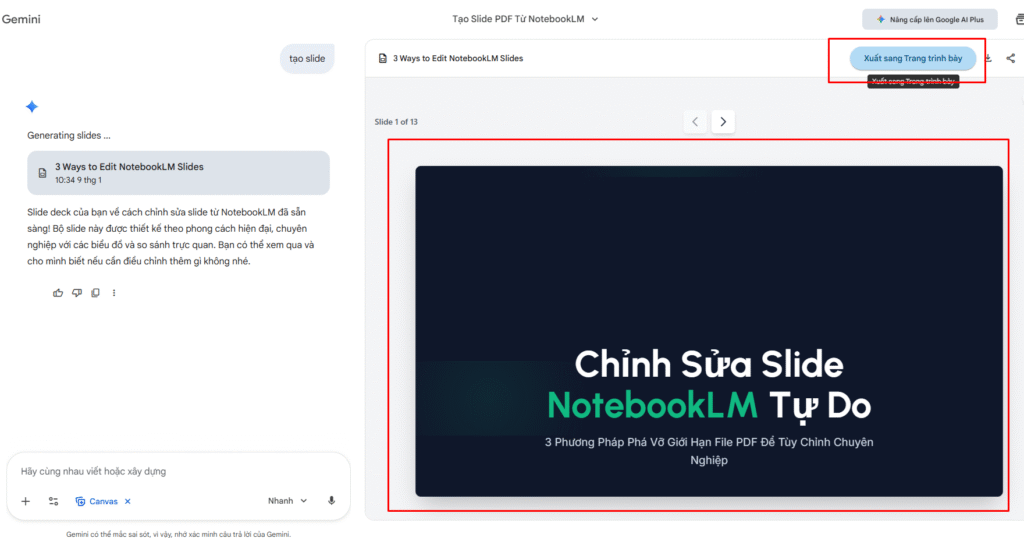
Kết quả :