Xin chào các bạn, gần đây mình thử một workflow khá thú vị và thấy rất đáng chia sẻ:
👉 Research bằng NotebookLM → tạo presentation → convert trực tiếp thành video,
không cần PowerPoint, không cần công cụ dựng video bên ngoài.
Toàn bộ quy trình dựa trên:
- NotebookLM (research + xuất PDF)
- Gemini (Gem + Canvas)
- Một web app React được sinh tự động
Tổng quan workflow
Quy trình tổng thể như sau:
- Research nội dung bằng NotebookLM
- Tạo presentation và xuất ra PDF
- Upload PDF vào Gemini Canvas
- Sinh web app React
- App tự động:
- Phân tích nội dung
- Sinh narration script cho từng page
- Tạo audio
- Render thành video
👉 Kết quả cuối cùng:
Một file video có slide, voice narration và subtitle sync sẵn.
Bước 1: Mở notebooklm và tạo PDF bằng NotebookLM
Truy cập https://notebooklm.google.com/
1.1 Tạo Notebook và nạp tài liệu
Trong NotebookLM:
- Tạo một Notebook mới
- Thêm dữ liệu nguồn:
- Google Docs
- Website
- Hoặc ghi chú cá nhân
NotebookLM sẽ:
- Đọc hiểu toàn bộ nội dung
- Ghi nhớ ngữ cảnh
- Cho phép bạn hỏi, tổng hợp và tái cấu trúc thông tin
👉 Phù hợp cho:
- Research công nghệ
- Chuẩn bị nội dung training
- Tổng hợp tài liệu học tập / chia sẻ nội bộ
Ví dụ: Tôi sẽ tạo một file PDF chia sẻ việc dùng Opencode với những nguồn như bên dưới

1.2 Tạo presentation trong NotebookLM

Bấm vào bản trình bày để tạo Slide PDF
1.3 Xuất presentation ra PDF
- Dùng chức năng Export / Print
- Xuất nội dung thành PDF
- Mỗi section tương ứng một page

Đây là link file PDF: https://github.com/mhieupham1/pdf-to-video-gemini/blob/main/OpenCode_Quye%CC%82%CC%80n_Na%CC%86ng_AI_Coding_Mie%CC%82%CC%83n_Phi%CC%81.pdf
Bước 2: Tạo Gem trong Gemini
2.1 Thêm Custom Instruction cho Gem
Vào trang web gemini với url: https://gemini.google.com/gems/view
Bấm tạo mới Gem:
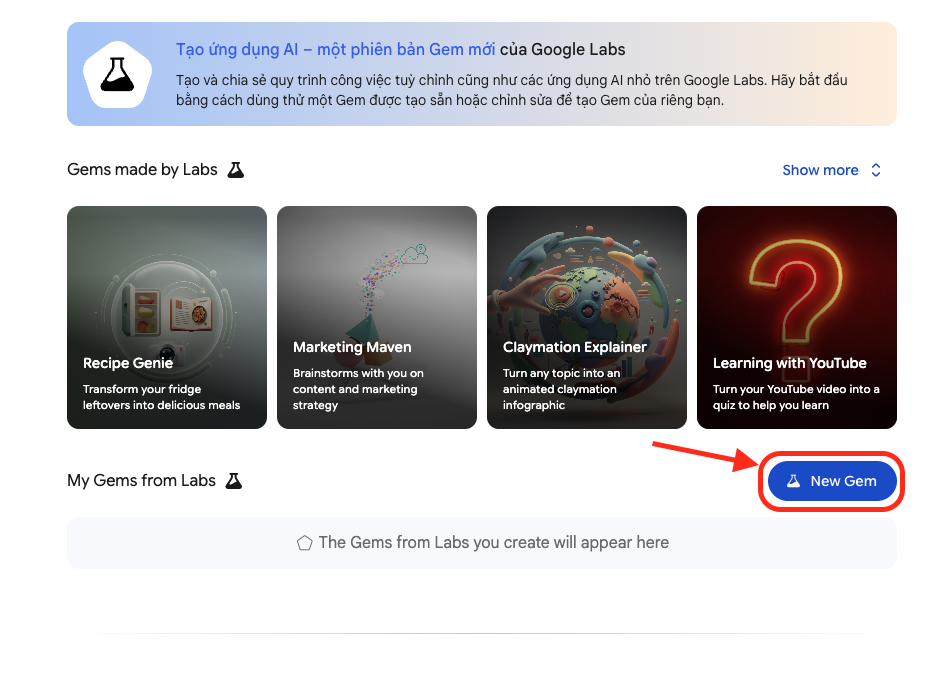

Tại đây, bấm Create new Gem và cấu hình như sau:
- Tên Gem:
Tạo video có giọng nói & phụ đề - Mô tả:
Trang tham khảo: https://note.com/majin_108/n/n28cebe38881d - Chỉ dẫn (Instructions):
https://github.com/mhieupham1/pdf-to-video-gemini/blob/main/prompt.txt - Công cụ mặc định (Default tool):
Canvas (bắt buộc) - Tri thức (Knowledge):
Upload file:
https://github.com/mhieupham1/pdf-to-video-gemini/blob/main/react-app-template.txt
Sau khi nhập đầy đủ thông tin, bấm Update hoặc Create để lưu Gem.
2.2 Upload PDF và sinh ứng dụng
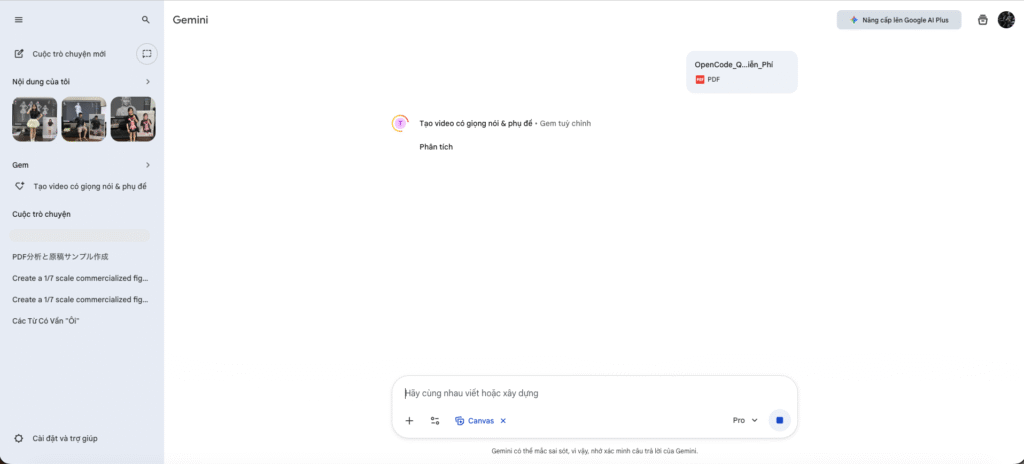
Trong giao diện chat gemini với gem hãy upload pdf của bạn lên cho gemini đọc

Gemini trả về kết quả đọc file, sau đó gõ OK và gemini sẽ sinh ra đoạn code cho bạn upload file PDF. Lúc này, hãy upload PDF
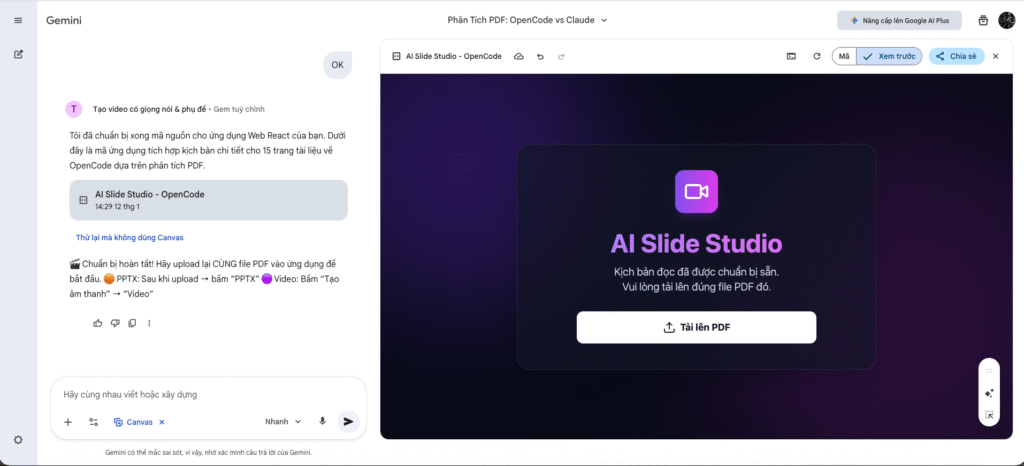
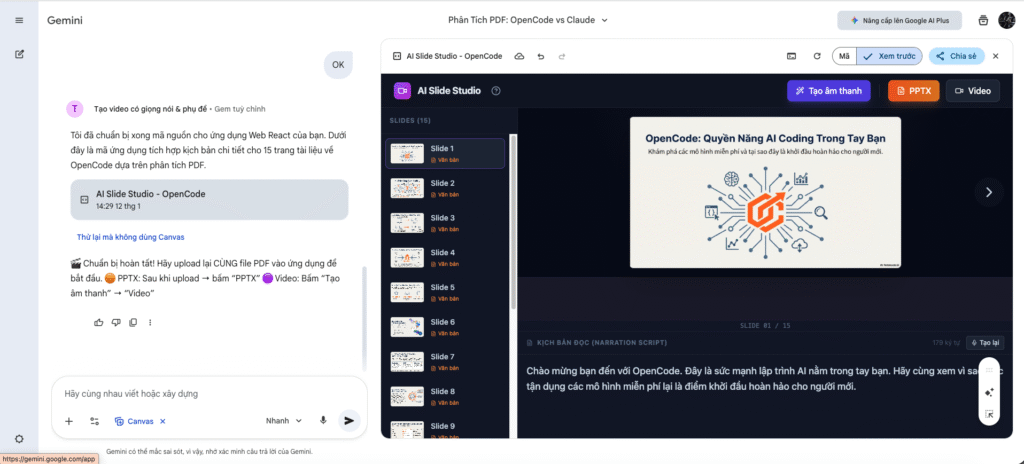
Sau khi upload pdf, màn hình sẽ hiển thị preview slide và nội dung kịch bản đọc của slide đó để kiểm tra
2.3 Kiểm tra nội dung và tạo âm thanh
Sau khi PDF được upload:
-
Kiểm tra lại nội dung kịch bản
-
Chỉnh sửa nếu cần
Khi đã ổn, bấm “Tạo âm thanh” để sinh audio cho từng slide.

2.4 Tạo và tải video
Sau khi tạo xong tất cả âm thanh của slide, bấm vào button “Video” góc phải trên cùng màn hình để tải video về máy, khi tải về máy video sẽ có định dạng file là “webm”.
Và tận hưởng thành quả thôi, đây là link video: https://github.com/mhieupham1/pdf-to-video-gemini/blob/main/presentation-1768203670192.mp4
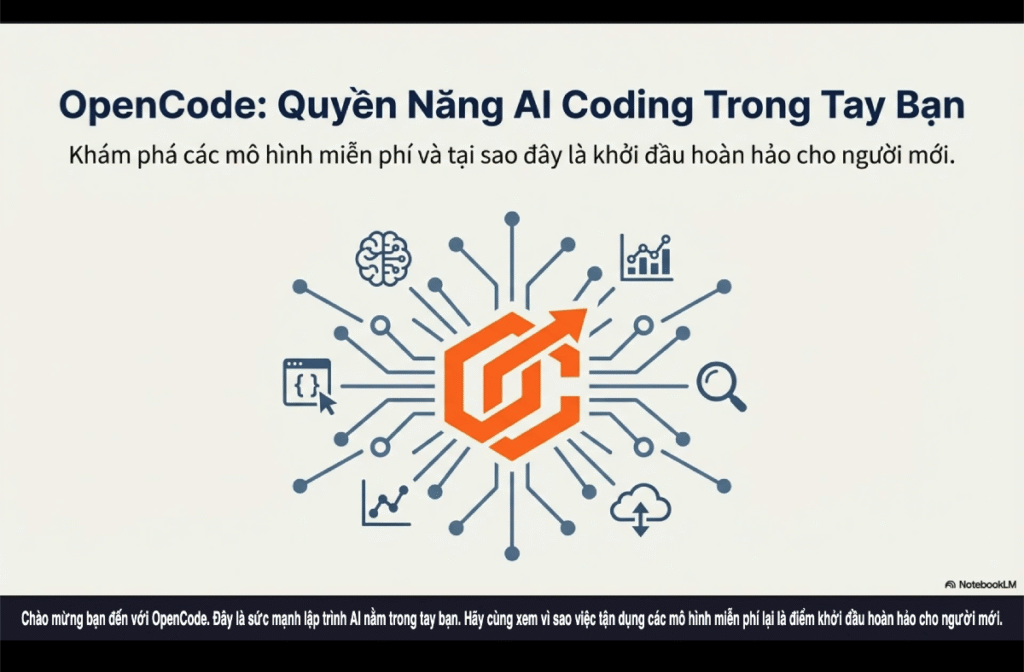
Kết quả & nhận xét
- Phát âm tiếng Việt đôi chỗ chưa chuẩn
- Nhưng:
- Subtitle sync tốt
- Nhịp slide ổn
- Dùng cho training / nội bộ → rất ổn
Kết luận
Kết hợp NotebookLM + Gemini Canvas, chúng ta có thể xây dựng một pipeline hoàn chỉnh:
Research → Presentation → Script → Audio → Video
-
Không cần PowerPoint
-
Không cần công cụ dựng video
-
Không cần viết code thủ công
Chỉ cần chuẩn bị nội dung tốt và làm đúng flow, việc tạo video từ tài liệu trở nên nhanh và nhẹ hơn rất nhiều.
Video tham khảo:
https://www.youtube.com/watch?v=U0wSFOfsLsE
Bài viết mình tham khảo thêm (rất hay):
https://note.com/majin_108/n/n28cebe38881d