Stitch vừa tung ra một bản cập nhật lớn cách đây hai ngày, và mạng xã hội của tôi tràn ngập những nội dung kiểu như:
“Google Stitch vs. Figma. Kết thúc rồi.”
“Công cụ design ‘vibe’ mới của Google thật sự ĐIÊN RỒ.”
“Designer có ‘toang’ không đây?”
Tôi thật sự ấn tượng khi chứng kiến nó phát triển nhanh đến mức nào kể từ tháng 12 năm ngoái.
Tôi đã từng giải thích về quy trình thiết kế của Stitch trong một bài viết khác, nhưng với những nâng cấp lần này, hôm nay tôi muốn làm một bài chi tiết hơn về cách tính năng mới và chia sẻ cảm nhận của mình.
Bắt đầu thôi.
I. Tổng quan
Google Stitch là một nền tảng thiết kế sử dụng AI, có khả năng tạo ra các giao diện chất lượng cao (high-fidelity) từ prompt. Bạn có thể sử dụng miễn phí chỉ với một tài khoản Google.
Tôi xem nó như một công cụ “vibe design” rất truyền cảm hứng, và hiện tại trên thị trường có rất ít sản phẩm làm được những gì Stitch làm. Nó đặc biệt dễ sử dụng cho việc brainstorm ý tưởng thiết kế.
Tuy nhiên, với tư cách là một developer, tôi thường mong Stitch có tính chặt chẽ, liên kết cao hơn để phục vụ các nhu cầu chuyên nghiệp. Nhưng với những nâng cấp mới nhất này, đã có nhiều tiềm năng mở ra để kiểm soát kết quả tốt hơn.
Trong bài viết này, tôi sẽ đi qua những tính năng thú vị nhất.
1. Tạo prototype nhanh
Trước bản nâng cấp này, tính năng này khá cơ bản nên tôi hiếm khi sử dụng. Như tôi đã đề cập trong bài viết trước, tôi thường export các màn hình từ Stitch sang Google AI Studio để tiếp tục làm prototype. Nhưng bây giờ, Stitch đã cung cấp nhiều tính năng hơn ngay bên trong.
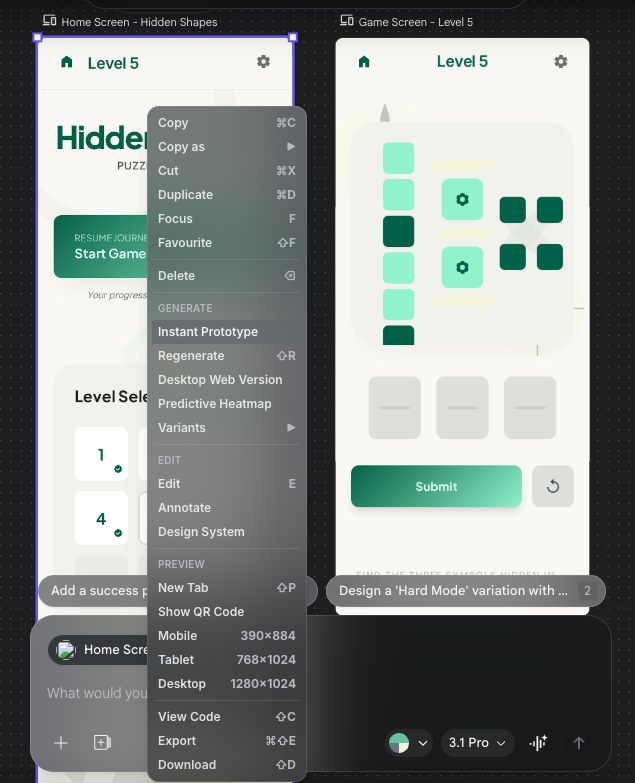
Bạn chỉ cần click chuột phải vào một màn hình (hoặc có thể gọi là một frame), sau đó chọn “Instant Prototype”.
Ngoài ra, khi bạn chọn một màn hình, một thanh công cụ sẽ xuất hiện ở phía trên. Bạn có thể nhấn “Generate” và chọn “Instant Prototype” từ đó.
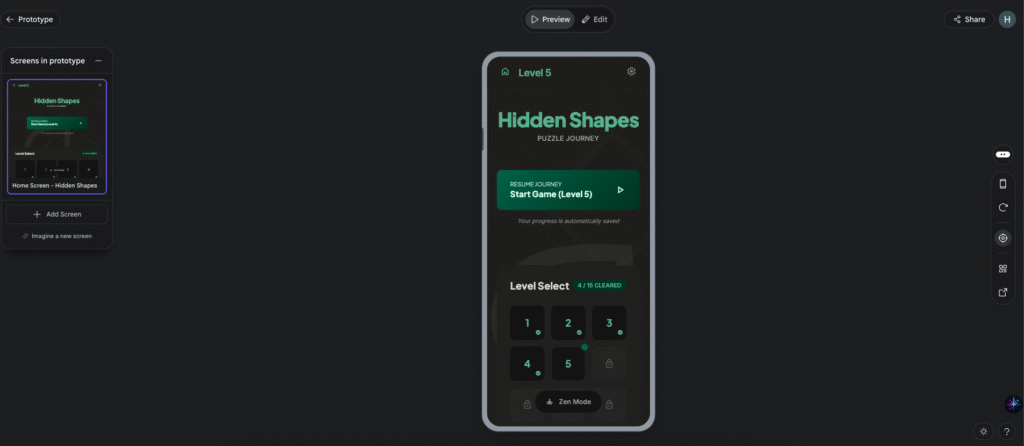
Tiếp theo, bạn sẽ được chuyển sang một giao diện riêng dành cho việc tạo prototype, điều này rất tốt vì loại bỏ được tất cả các yếu tố gây xao nhãng.
Tạo prototype
Sau khi click “Instant Prototype” từ thanh điều hướng bên trái, bạn có thể chọn một màn hình đã có sẵn trên canvas của mình hoặc yêu cầu Stitch tự tạo (tưởng tượng) một màn hình mới như một phần trong luồng (flow).
Ngoài ra, nhờ tính năng “Direct Edit” được ra mắt vài tuần trước, bạn thậm chí có thể chọn một component trên màn hình với bốn thao tác dành riêng cho component đó:
- Tạo (tưởng tượng) một màn hình mới sau khi click vào component này
- Kết nối với một màn hình đã có sẵn
- Thay đổi bằng AI
- Chỉnh sửa văn bản
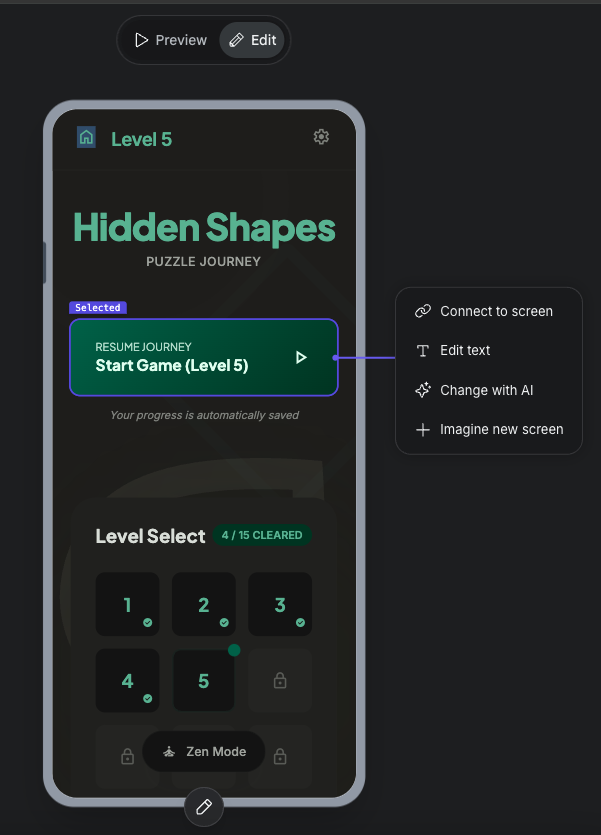
Tuy nhiên, có một điểm cần lưu ý là khả năng “tưởng tượng” của nó đôi khi hơi quá… sáng tạo. Nó rất nhanh và trực quan cho việc lên ý tưởng nhanh (rapid ideation), nhưng với tư cách là một designer, tôi thường tìm kiếm độ chính xác cao hơn và ý đồ rõ ràng hơn phía sau mỗi lần tạo, nên tôi vẫn mong có nhiều quyền kiểm soát hơn.
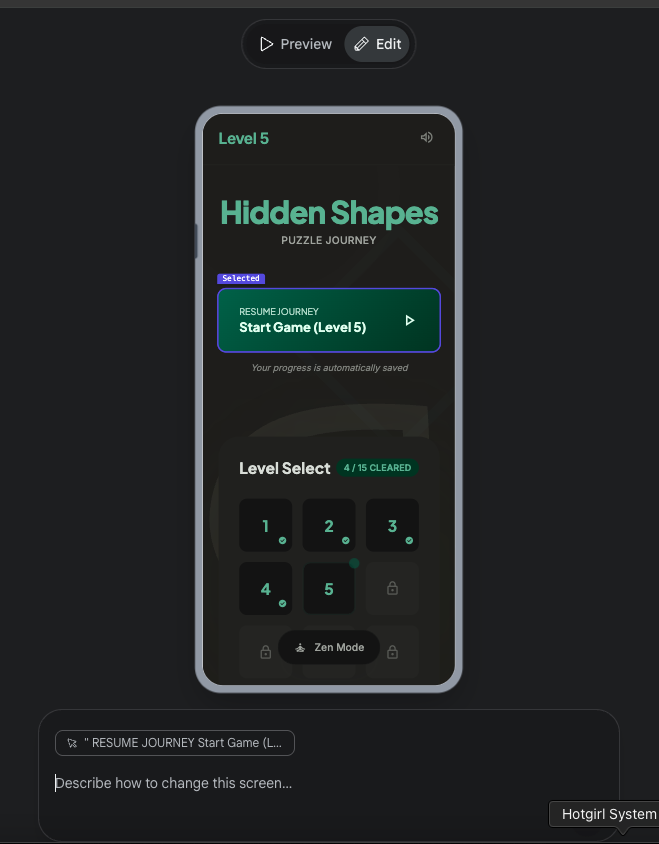
Dù vậy, bạn luôn có thể sử dụng tính năng “Edit with AI” ở phía dưới màn hình, nơi bạn có thể đưa ra các hướng dẫn cụ thể.
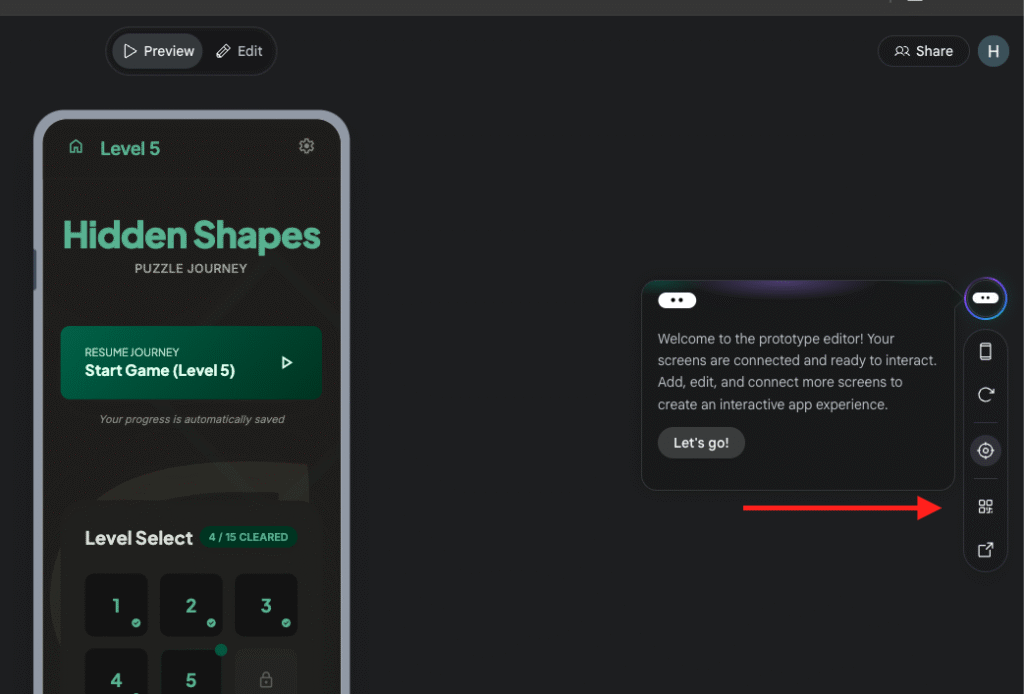
Một tính năng thú vị khác là nếu bạn bật chia sẻ prototype công khai trong phần cài đặt “Share Project”, người khác cũng có thể xem và remix lại các thiết kế.
Ngoài việc chia sẻ bằng link, bạn còn có thể tạo mã QR, giúp việc mở và trải nghiệm prototype có thể click được trên điện thoại hoặc iPad trở nên rất dễ dàng.
2. Design System (Hệ thống thiết kế)
Đây là một tính năng thú vị khác. Trước đây, Stitch có thể tạo ra các thiết kế dựa trên phong cách của những thiết kế sẵn có, nhưng chúng ta không thể kiểm soát được. Giờ đây, đã có cách để tạo và tùy chỉnh hệ thống thiết kế.
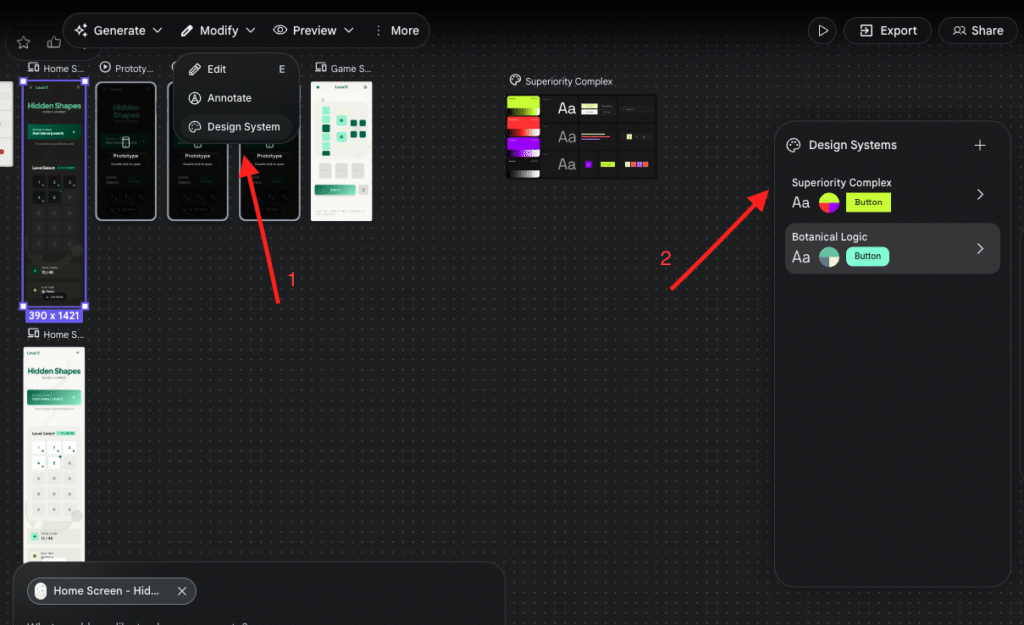
Vì vậy, nếu bạn chọn một hoặc nhiều màn hình trong Stitch, bạn có thể nhấn “Modify” để tìm mục “Design System” trong menu dropdown. Sau đó, bạn có thể tạo một Design System thông qua ba cách:
- Tạo một design system mới từ đầu
- Tạo từ màn hình bạn đã chọn
- Import từ một website
Tạo từ màn hình đã chọn
Tôi sẽ bỏ qua tùy chọn “tạo từ đầu”, vì nó khá giống với việc tạo từ một màn hình đã chọn nên tôi chọn “Superiority Complex”
Có hai phần chính:
- Theme: Bạn có thể tạo các bảng màu (color palette) tại đây.
- DESIGN.md: Bạn có thể cung cấp các hướng dẫn tùy chỉnh (custom instruction).
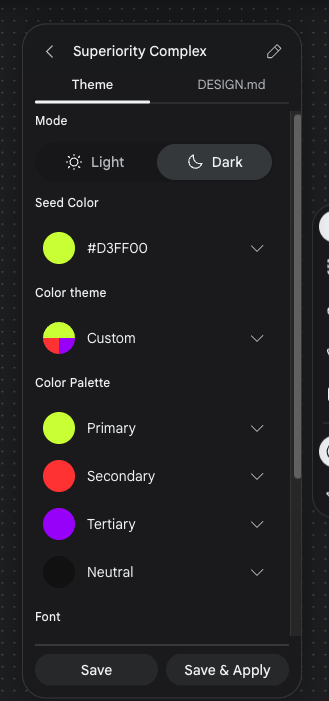
Thật tốt khi thấy file DESIGN.md xuất hiện ở đây, và đây cũng là một xu hướng đang phổ biến ở nhiều công cụ AI khác. Nó mở ra nhiều tiềm năng hơn để người dùng sử dụng các hướng dẫn cụ thể nhằm kiểm soát kết quả.
Sau khi tạo xong, điều tôi thích là bạn có thể thấy một bảng style thiết kế được tạo tự động và cũng được đặt ngay trên canvas để tham khảo.
3. AI-Native Canvas
Điều hướng (Navigation)
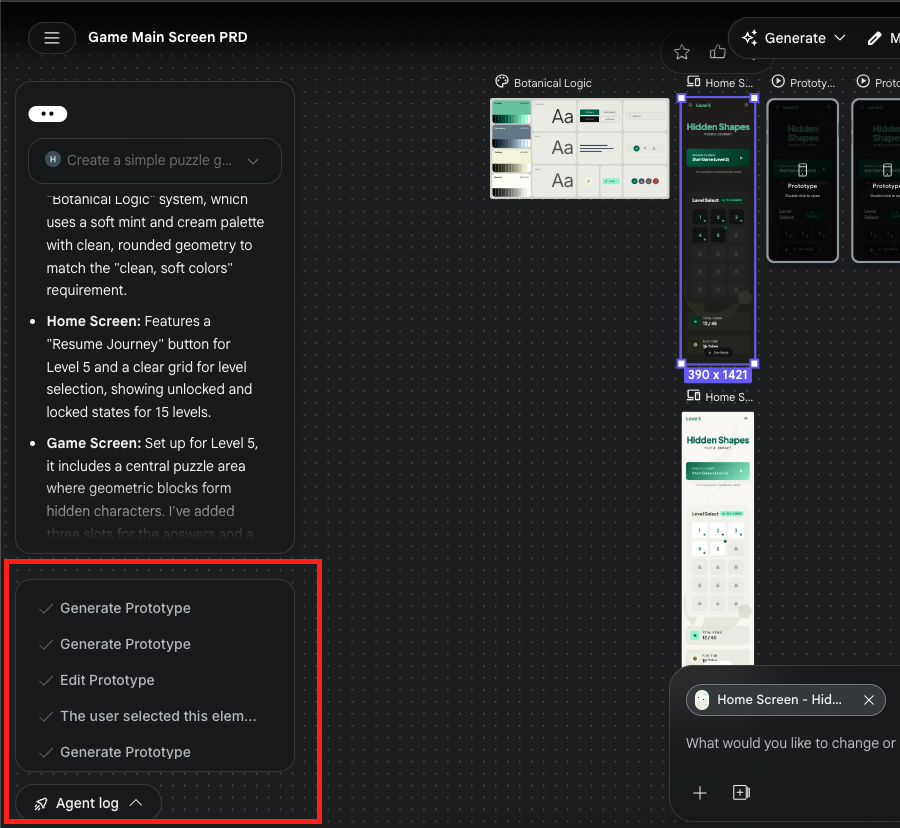
Đây là một thay đổi lớn so với thanh điều hướng bên trái trước đây.
Nó mang lại cảm giác “agentic” (giống như có một AI chủ động hỗ trợ), và tôi cũng mất một chút thời gian để làm quen.
Thay vì hiển thị lịch sử chat theo dạng thông thường như các công cụ AI khác, hệ thống sẽ tự động chia lịch sử chat thành các “thread” (luồng). Khi bạn click vào một thread, các màn hình thiết kế liên quan trong thread đó cũng sẽ được tự động làm nổi bật.
Ngữ cảnh (Context)
Giờ đây Stitch cũng trở nên thông minh hơn, theo nghĩa là “agent” có thể nhìn thấy toàn bộ các màn hình trên canvas, từ đó mở ra nhiều cơ hội và trường hợp sử dụng hơn.
Đơn giản là tạo các màn hình, sau đó gõ prompt:
Tạo tài liệu PRD dựa trên lịch sử nhắc lệnh và màn hình trên giao diện làm việc.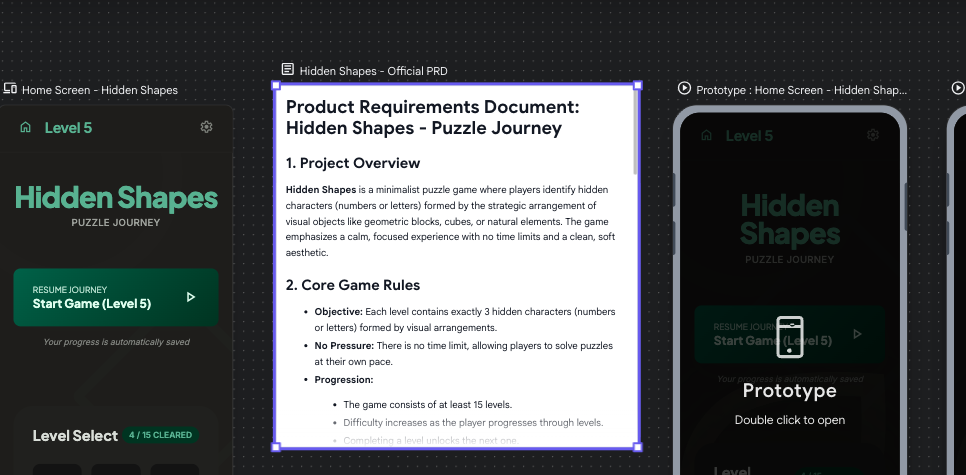
Sau đó, tài liệu cũng được tạo thành một “màn hình” và tự động đặt lên canvas. Vì vậy, giờ đây canvas có thể chứa nhiều loại tài nguyên khác nhau trong cùng một nơi:
- Thiết kế (Designs)
- Hệ thống thiết kế (Design System)
- Tài liệu (Documents)
- Prototype
Và AI agent có thể nhìn thấy toàn bộ mọi thứ trên canvas.
Tôi thấy hướng đi này khá thú vị với một canvas “tất cả trong một”, nơi mọi thứ đều nằm trong cùng một ngữ cảnh, thay vì bị tách rời thành các tài nguyên riêng lẻ ở những nơi khác nhau.
Import từ website
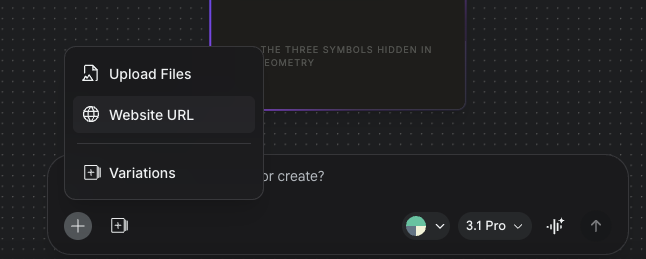
Tôi đã khá hào hứng với tính năng này, nhưng khi thử thì nó vẫn còn lỗi. Stitch mất khá nhiều thời gian để xử lý và cuối cùng hiển thị thông báo:
“It looks like I hit a temporary technical limit while trying to create that custom design system from the site.”
II. Đánh giá Google Stitch 2.0
Ưu điểm:
- Tạo ý tưởng nhanh: Sinh mockup ngay lập tức, hữu ích để kiểm thử MVP.
- Đồng bộ thiết kế tốt hơn:
DESIGN.mdgiữ sự nhất quán giữa các thành phần, hạn chế “design drift”. - Dễ dùng cho người không chuyên design: Giao diện hội thoại giúp ai cũng có thể tạo UI.
- Miễn phí (Google Labs): Tính đến tháng 3/2026, sử dụng miễn phí với quota rộng rãi.
Nhược điểm:
- Chỉ là UI, không có logic: Cần tự implement state, API, business logic.
- Khó áp dụng với hệ thống legacy lớn: Code Tailwind-native có thể cần mapping thủ công vào thư viện cũ.
- Giao diện hơi đồng nhất: Layouts đôi khi cảm giác “giống nhau”, cần chỉnh tay để giữ nét thương hiệu riêng.
- Thiếu tính truy cập (Accessibility): Thiết kế thường chưa đáp ứng WCAG; cần review trước khi launch. Khó xử lý tương tác phức tạp: Stitch gặp khó với các hành vi nâng cao hoặc tương tác phức tạp.
- Sản phẩm “Labs”: Là công cụ thử nghiệm, không có cam kết roadmap dài hạn.
Lời khuyên:
- Dùng Stitch để đẩy nhanh prototyping, làm UI đẹp cho internal tool, hoặc tạo scaffold code ban đầu.
- Không thay thế team thiết kế, mà là công cụ hỗ trợ tăng tốc workflow dev.