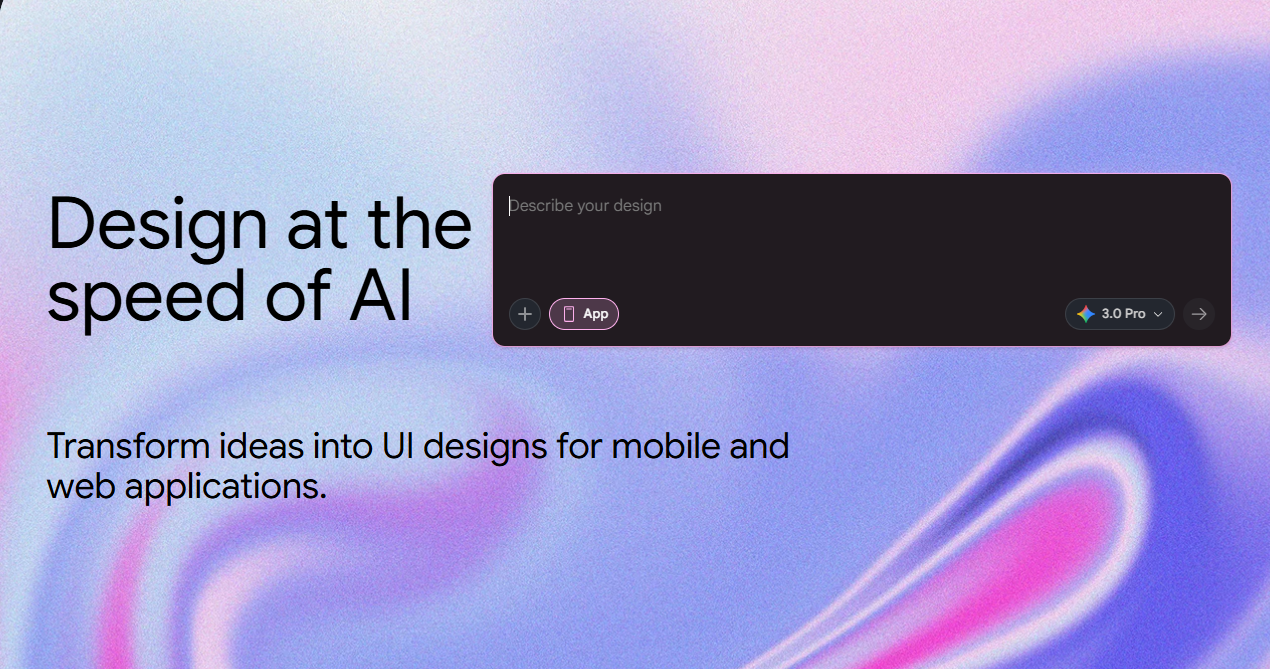
Từ ý tưởng mơ hồ đến giao diện trực quan chỉ trong vài phút – đó chính là triết lý mà Google Stitch mang lại.
Giới thiệu
Trong những năm gần đây, AI không chỉ hỗ trợ lập trình mà còn thay đổi cách chúng ta thiết kế sản phẩm số. Một trong những công cụ đáng chú ý nhất từ Google Labs chính là Google Stitch – nền tảng AI giúp biến ý tưởng, mô tả văn bản hoặc hình ảnh thành giao diện UI hoàn chỉnh.
Bài viết này sẽ giúp bạn:
- Hiểu rõ Google Stitch là gì
- Nắm được toàn bộ quy trình sử dụng Stitch để tạo mockup
- Đánh giá khi nào nên – và không nên – dùng Stitch
I. Google Stitch là gì?
Google Stitch là một công cụ thiết kế UI/UX sử dụng AI, cho phép bạn:
- Tạo giao diện từ văn bản mô tả
- Chuyển ảnh, sketch, screenshot thành thiết kế
- Chỉnh sửa giao diện bằng câu lệnh tự nhiên
- Xuất thiết kế sang Google AI Studio, Figma hoặc HTML/CSS
Stitch không nhằm thay thế Figma hay các công cụ thiết kế truyền thống, mà tập trung vào giai đoạn mockup – khám phá ý tưởng – prototype nhanh.
✨ Tóm tắt các tính năng chính của Stitch
- Text → UI: mô tả bằng chữ, AI sinh layout
- Image → Design: ảnh → giao diện có thể chỉnh sửa
- Multiple Variations: tạo nhiều phương án thiết kế
- Partial Update: chỉnh sửa từng phần, không cần làm lại toàn bộ
- Theme & Color Balance: điều chỉnh màu sắc, style tự động
- Export AI-Ready: xuất thẳng sang Google AI Studio
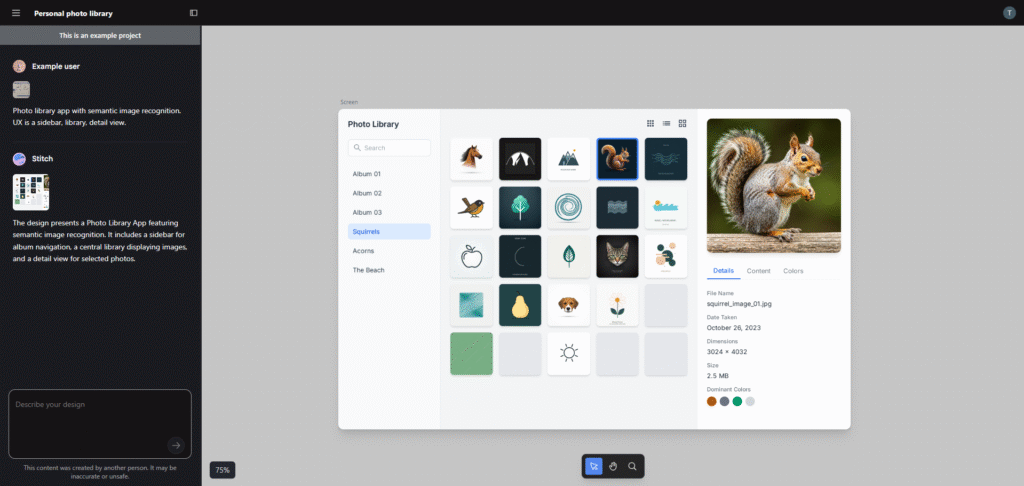
II. Hướng dẫn sử dụng Google Stitch chi tiết
1. Thiết lập ban đầu (Initial Setup)
Quy trình khởi động với Stitch cực kỳ đơn giản:
- Truy cập: https://stitch.withgoogle.com/
- Đăng nhập bằng tài khoản Google
- Không cần cài đặt – chạy trực tiếp trên trình duyệt
Phù hợp cho cả designer, developer lẫn product owner.
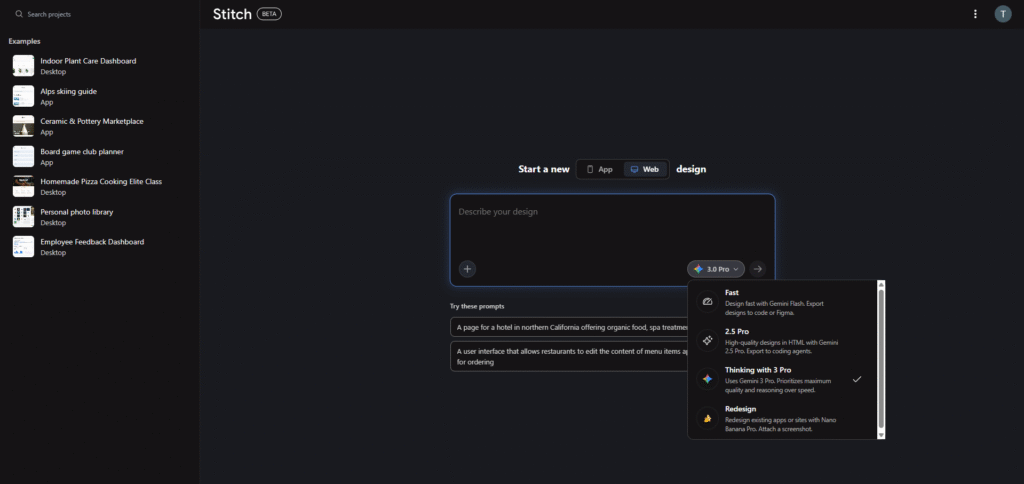
Chọn loại giao diện: App hay Web
Sau khi đăng nhập, Stitch sẽ yêu cầu bạn xác định loại sản phẩm mà bạn muốn thiết kế:
- Web App
Phù hợp cho dashboard, website, hệ thống quản trị, nền tảng SaaS. - Mobile App
Dành cho ứng dụng iOS / Android, layout tối ưu cho màn hình nhỏ.
Việc chọn đúng loại giao diện ngay từ đầu giúp AI:
- Sinh layout đúng tỷ lệ màn hình
- Áp dụng component phù hợp (navigation bar, tab, sidebar…)
- Giảm đáng kể công sức chỉnh sửa về sau
Chọn AI Model sử dụng
Một điểm đáng chú ý của Google Stitch là cho phép bạn lựa chọn model AI trước khi bắt đầu thiết kế.
Với Model Nano Banana Pro, bạn có thể:
- Upload screenshot của app hoặc website hiện có
- Yêu cầu AI:
- Làm mới giao diện
- Hiện đại hóa layout
- Thay đổi phong cách thiết kế
2. Tạo một thiết kế duy nhất (Single Design)
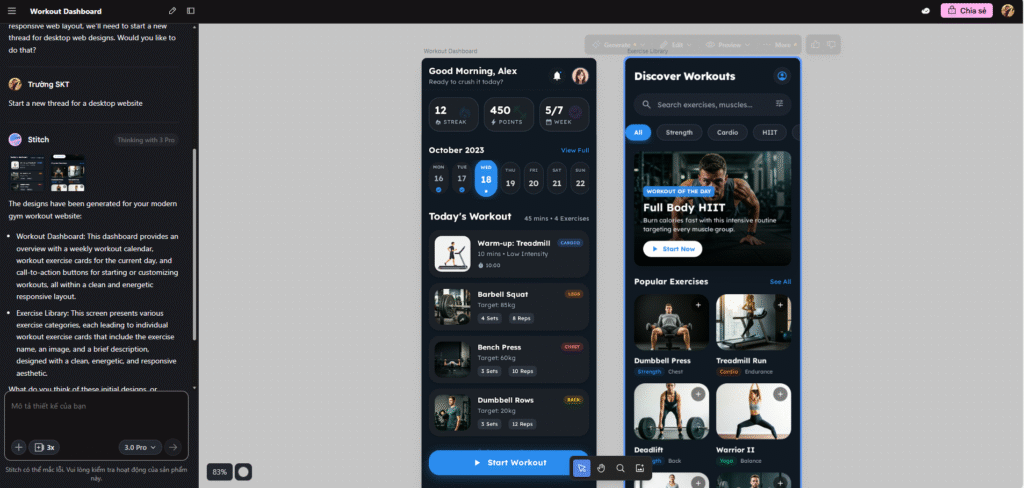
Bạn có thể bắt đầu chỉ bằng một đoạn mô tả ngắn.
Ví dụ prompt:
“Create a modern gym workout and training schedule website with a dark theme.
Include workout cards, exercise categories, a weekly training calendar,
progress tracking stats, and strong call-to-action buttons.
Use a clean, energetic fitness design suitable for gym members..”
Sau khi nhấn Generate, Stitch sẽ:
- Phân tích yêu cầu
- Sinh layout + màu sắc + component
- Trả về một mockup hoàn chỉnh
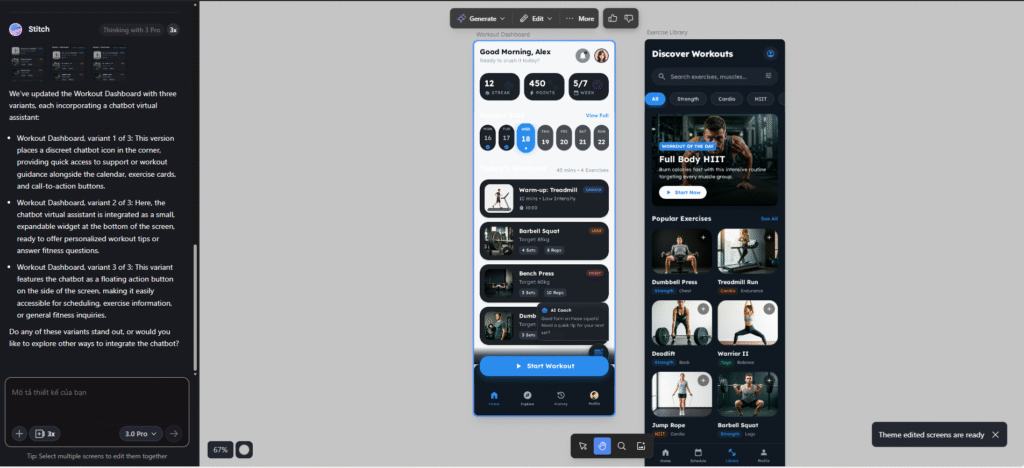
3. Tạo nhiều biến thể (Multiple Variations)

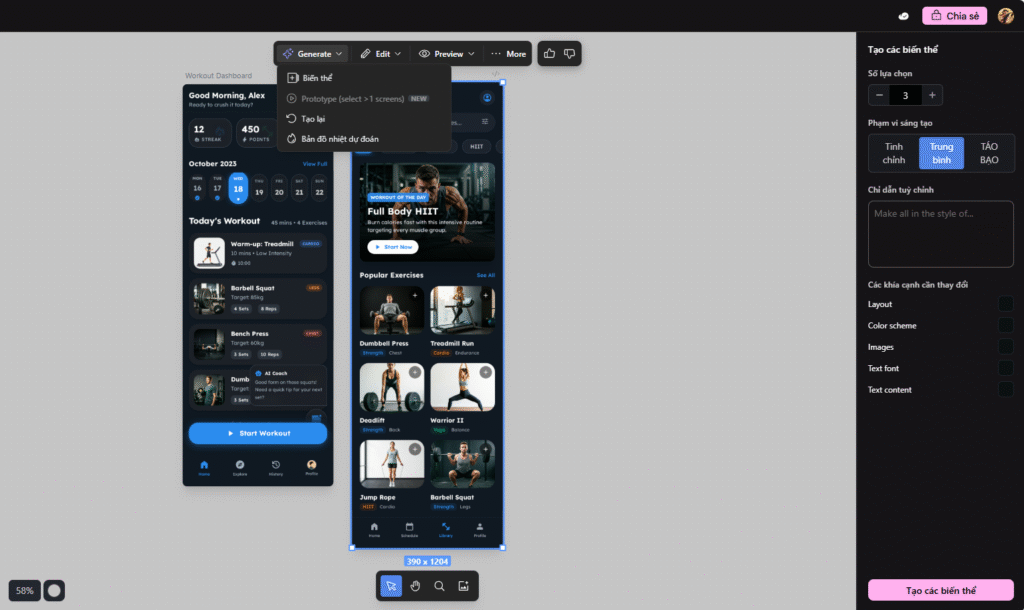
Click button trên trong khung chat bot
Hoặc chọn layout => click Generate => Biến thể (Bạn có thể tùy chỉnh chi tiết ở đây)
Thay vì phải tự thiết kế nhiều phương án, bạn chỉ cần yêu cầu AI:
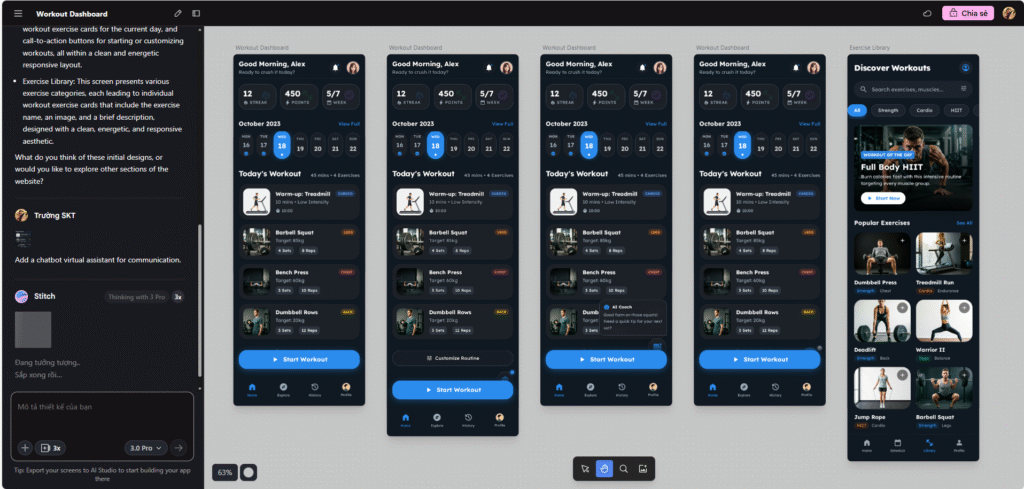
- “Tạo 3 phiên bản layout khác nhau”
- “Tạo thêm một bản phong cách tối giản”
- “So sánh modern vs enterprise style”
Stitch sẽ sinh nhiều phương án song song, giúp bạn:
- Dễ so sánh
- Ra quyết định nhanh hơn
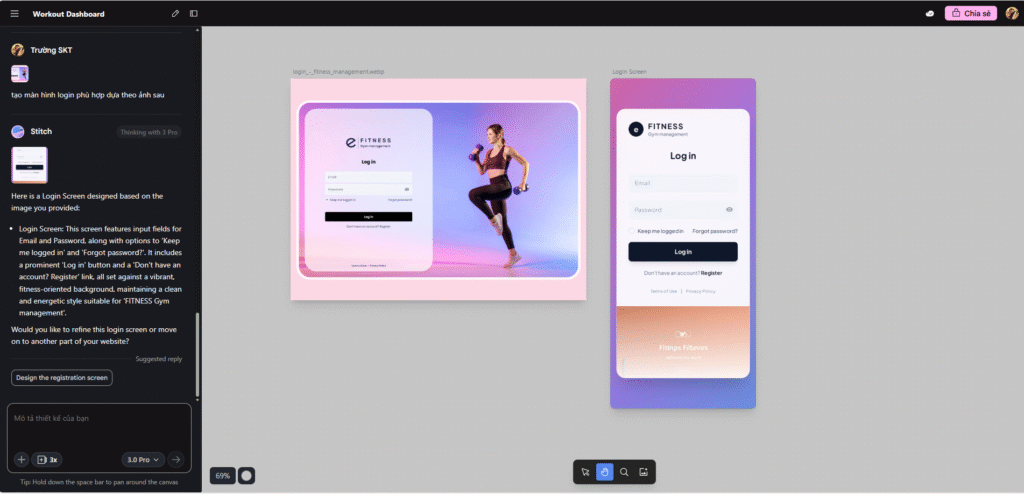
4. Chuyển đổi hình ảnh thành thiết kế (Image → Design)
Một trong những điểm mạnh nhất của Stitch.
Bạn có thể upload:
- Bản sketch vẽ tay
- Wireframe
- Screenshot app/web hiện có
AI sẽ:
- Nhận diện layout
- Chuyển thành UI có thể chỉnh sửa
- Áp style theo mô tả bạn bổ sung
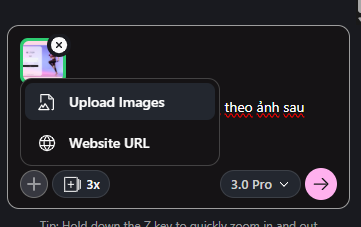
Click vào (+) Chọn Upload Images rồi nhập prompt .
Kết quả stitch sẽ tạo cho bạn thiết kế tương ứng với hình ảnh bạn upload lên
5. Cập nhật từng phần (Partial Update / Annotation)
Không hài lòng một chi tiết nhỏ?
Bạn không cần generate lại toàn bộ thiết kế.
Cách làm:
- Chọn trực tiếp thành phần
- Ghi chú hoặc mô tả phần cần sửa
- Stitch chỉ cập nhật đúng khu vực đó
Ví dụ:
- “Đổi màu nút này sang xanh lá”
- “Tăng khoảng cách giữa các card”
- “Chỉ thay header, giữ nguyên phần content”
Click chọn layout => Edit => Annotate(Preview)
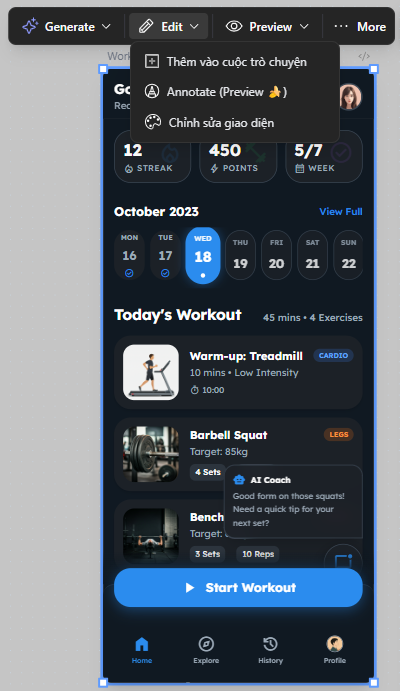
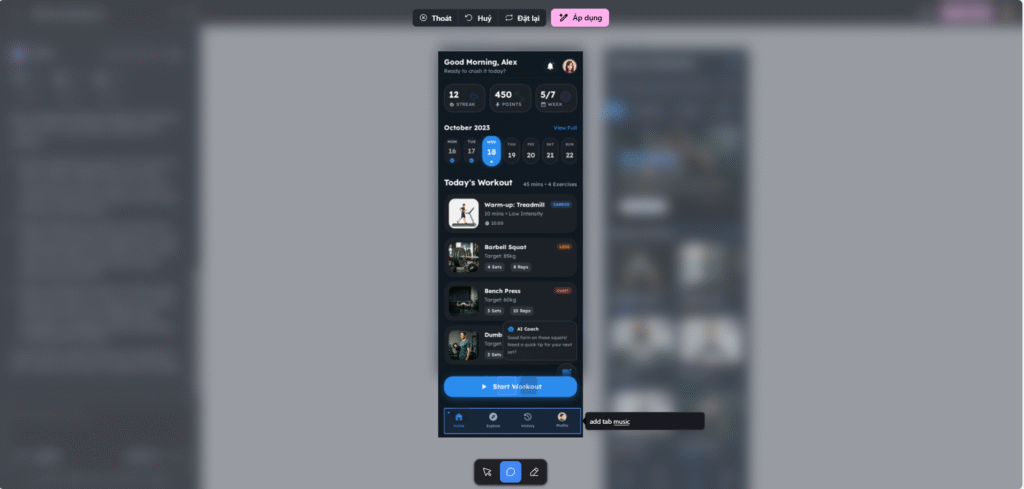
Sẽ mở ra giao diện để bạn có thể khoanh vùng dữ liệu muốn chỉnh sửa.
- Khoanh vùng nội dung chỉnh sửa => Nhập nội dung muốn chỉnh sửa => click Áp dụng để thực hiện
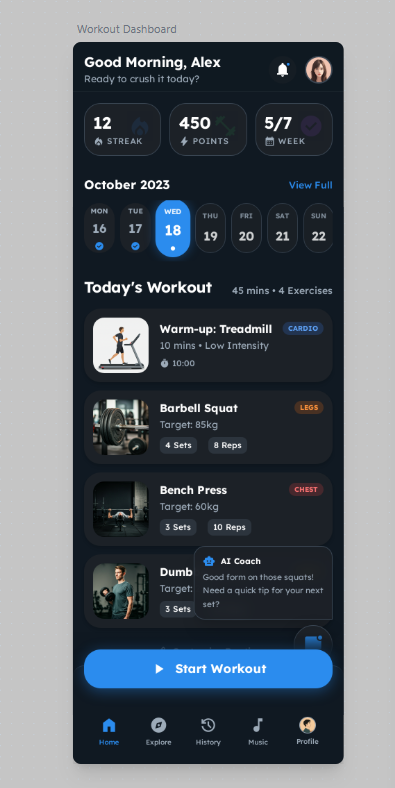
- Vd: Tôi muốn thêm music trong các tab .
Kết quả music đã được thêm vào.
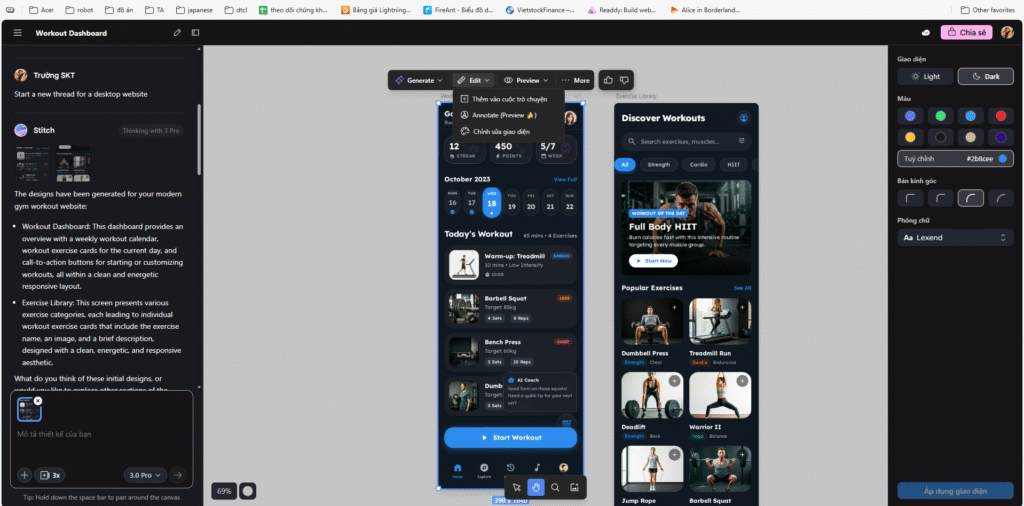
6. Điều chỉnh cân bằng màu sắc
Stitch hỗ trợ:
- Thay đổi palette
- Dark / light mode
- Đồng bộ màu cho toàn bộ giao diện
Bạn có thể:
- Chỉnh thủ công
- Hoặc dùng câu lệnh như:
“Chuyển sang dark theme, giữ độ tương phản cao”
Click chọn layout => Edit => Chỉnh sửa giao diện
7. Xuất sang Google AI Studio
Điểm khác biệt lớn của Stitch so với các công cụ mockup khác là:
👉 Export trực tiếp sang Google AI Studio
Điều này cho phép:
- Kết nối UI với Gemini
- Tạo prototype có logic AI
- Đẩy nhanh quá trình từ mockup → app
Ngoài ra, bạn vẫn có thể:
- Export sang Figma
- Xuất HTML/CSS để dev tiếp tục triển khai
Click chọn layout => More => Xuất
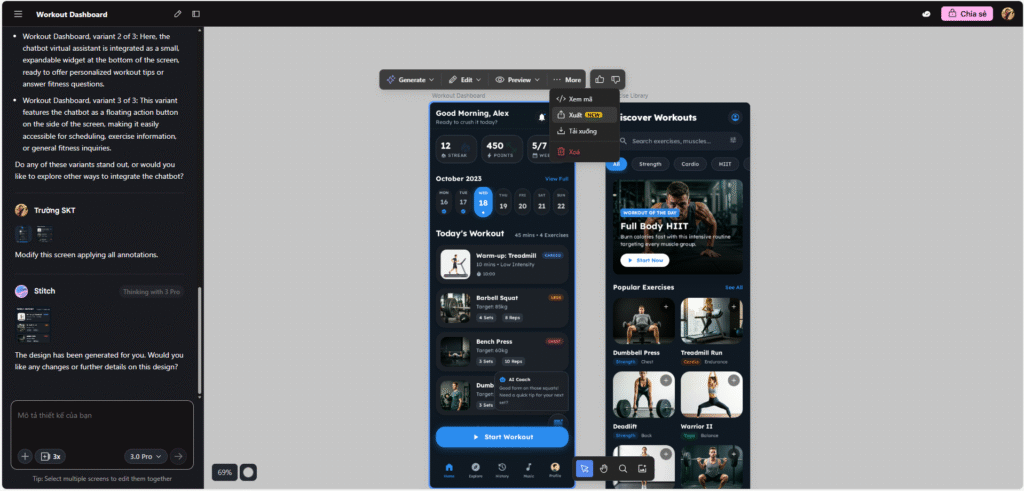
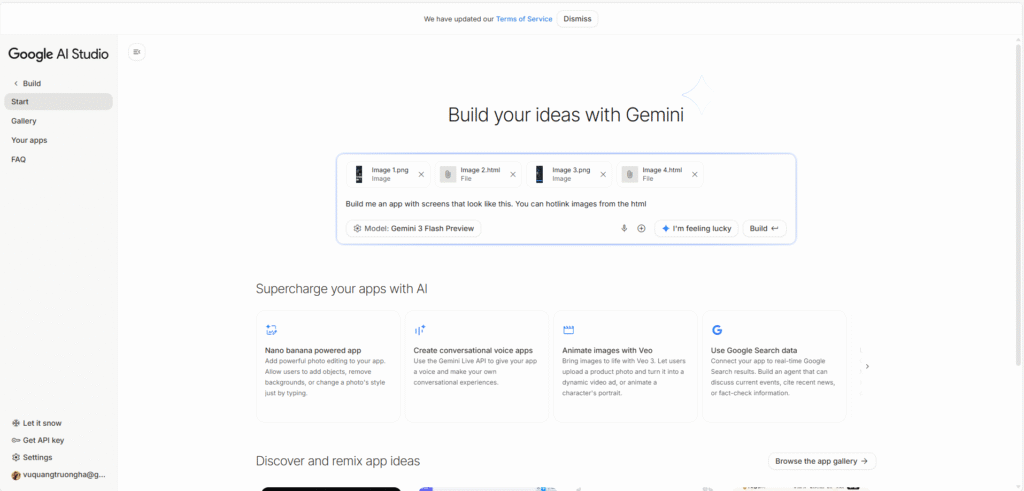
Tích chọn AI Studio => click button Tạo bằng AI Studio
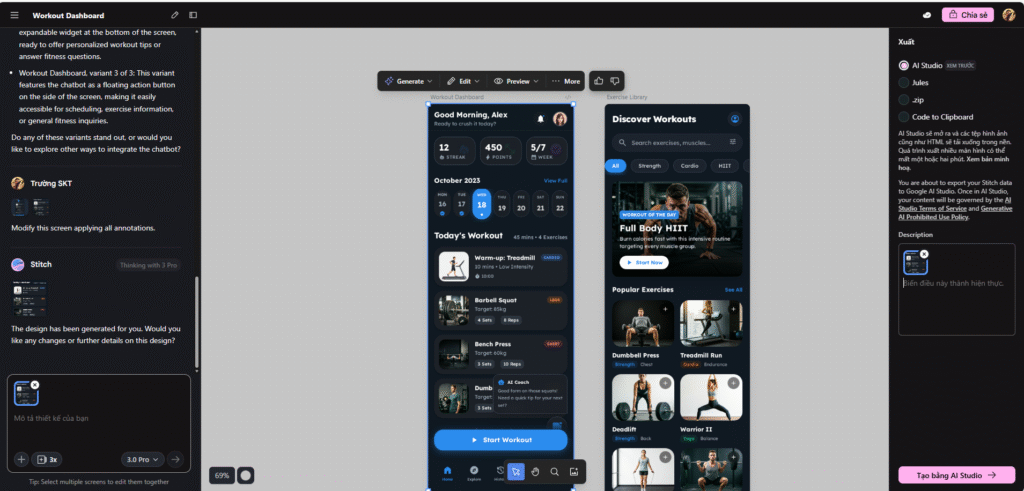
Nhấn Build Google AI Studio sẽ tạo cho bạn source code hoàn thiện bạn có thể xem privew trực tiếp và thao tác trên màn hình
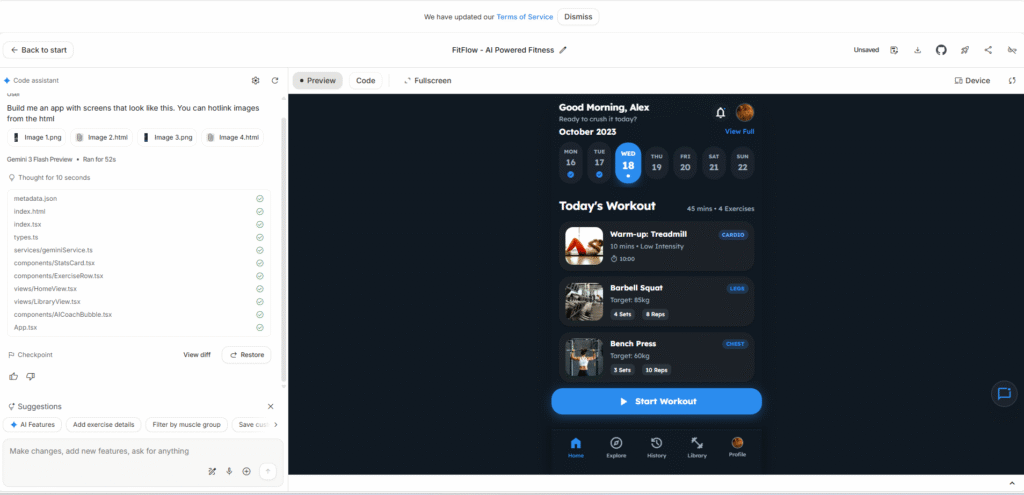
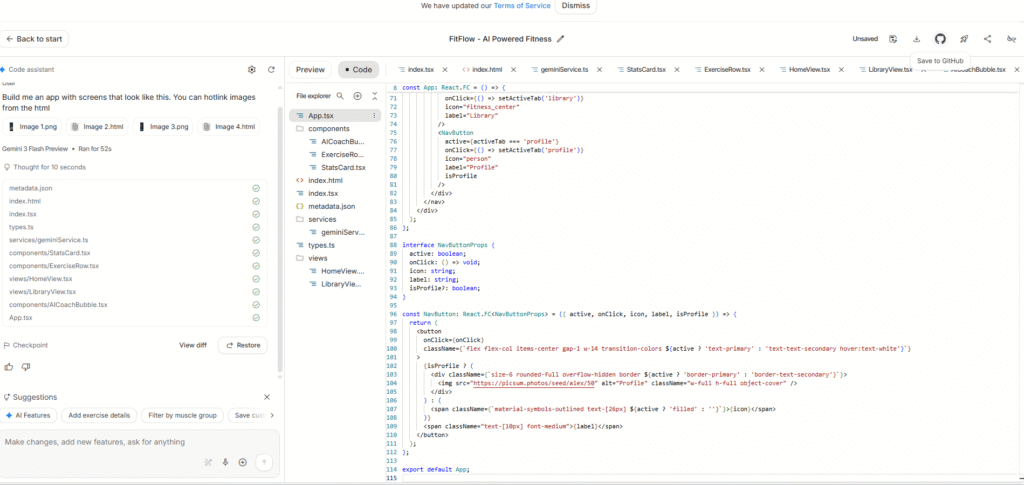
Bạn có thể tải code về hoặc push lên git hay chia sẻ cho mọi người.
III. Khi nào nên sử dụng Google Stitch?
Rất phù hợp cho:
- Tạo mockup nhanh
- Proof of Concept (POC)
- Brainstorm UI cho sản phẩm mới
- Product owner / BA không chuyên design
- Developer muốn có UI mẫu để code nhanh
Không thay thế tốt khi:
- Cần thiết kế UI chi tiết, pixel-perfect
- Design system phức tạp
- Animation nâng cao
- Sản phẩm cần brand identity rất đặc thù
Kết luận
Google Stitch không phải là “Figma killer”,
nhưng là công cụ AI cực kỳ mạnh cho giai đoạn đầu của sản phẩm.
Nếu bạn cần:
- Nhanh
- Trực quan
- Ít phụ thuộc vào designer
- Kết nối tốt với AI workflow
Google Stitch là một lựa chọn rất đáng thử.